TTS 읽기 위젯
뮤블 포인트를 사용하지 않고 작성한 글을 내장 TTS 또는 고품질 온디바이스 음성으로 읽어주는 무료 위젯입니다.
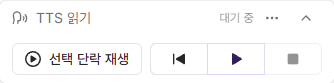
내장 TTS와 고품질 TTS 모두 무료이며, 재생하거나 음성을 생성할 때 뮤블 포인트를 소모하지 않습니다.
활성화와 배치
TTS 읽기 위젯은 기본으로 활성화되어 있지 않습니다. 에피소드나 위키 에디터 오른쪽 위의 위젯 설정하기 버튼을 누른 뒤 TTS 읽기를 활성화하세요.
왼쪽·오른쪽 패널 또는 바닥 영역에 배치할 수 있습니다. 워크스페이스 위젯 보드에서는 사용할 수 없습니다.
기본 사용
-
선택 단락 재생: 커서가 있거나 선택한 단락 하나만 읽습니다. -
처음부터 읽기: 문서의 첫 단락부터 연속으로 읽습니다. -
재생: 현재 커서나 선택 위치부터 연속으로 읽습니다. 재생 중에는일시정지로 바뀝니다. -
정지: 재생을 끝냅니다.
연속 재생 중인 단락은 편집기에서 강조됩니다. 자동 스크롤 활성화를 켜면 현재 읽는 단락을 따라 화면도 이동합니다.
목소리 선택
기본값인 내장 TTS는 현재 기기와 브라우저가 제공하는 음성을 사용합니다. 별도 모델을 다운로드하지 않고 바로 사용할 수 있지만, 사용할 수 있는 음성과 품질은 환경에 따라 달라집니다.
목소리 목록에서 내장 TTS 이외의 목소리를 선택하면 고품질 TTS를 사용할 수 있습니다. 처음 사용할 때 라이선스 동의와 약 400MB의 Supertonic 3 모델 다운로드가 필요하며, 음성은 기기에서 직접 생성됩니다. 이 기능은 베타이며 지원하지 않는 환경에서는 내장 TTS를 사용해야 합니다.
고품질 TTS는 기기 안에서 음성을 생성하는 온디바이스 방식이므로 기기 성능이 중요합니다. 성능이 충분하지 않은 기기에서 배속을 높이면 음성이 끊기거나 말을 더듬는 것처럼 들릴 수 있습니다. 이때는 재생 속도를 낮추거나 내장 TTS를 사용하세요.
관련 설정
| 설정 | 기본값 | 선택지·범위 | 동작 |
|---|---|---|---|
| 목소리TTS 읽기 위젯 → 목소리 | 내장 TTS | 내장 TTS, 차분한 여성, 밝은 여성, 아나운서 여성, 또렷한 여성, 부드러운 여성, 활기찬 남성, 저음 남성, 신뢰감 남성, 친근한 남성, 스토리텔링 남성 | 읽기에 사용할 음성을 선택합니다. |
| 자동 스크롤 활성화TTS 읽기 위젯 → 위젯 메뉴 → 자동 스크롤 활성화 | 꺼짐 | 재생 중인 단락을 따라 편집기를 스크롤합니다. | |
| 속도TTS 읽기 위젯 → 위젯 메뉴 → 속도 | 1.0배 | 0.8–5.0배, 0.1 단위 | 읽기 속도를 조절합니다. |
| 음 높이TTS 읽기 위젯 → 위젯 메뉴 → 음 높이 | 1.0 | 0.8, 1.0, 1.2 | 내장 TTS의 음 높이를 조절합니다. 고품질 TTS에서는 사용할 수 없습니다. |
고품질 TTS를 선택한 경우 위젯 메뉴의 고품질 TTS 모델 삭제로 내려받은 모델을 기기에서 지울 수 있습니다.
사용 가능 버전
v2.7.10 ↑문서 최종 갱신 버전
v2.11.5마지막 수정일