알파벳 위젯
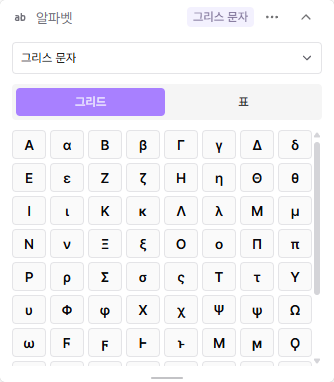
여러 문자 체계의 글자와 발음을 확인하고, 선택한 문자를 편집기에 입력할 수 있는 위젯입니다.
활성화와 배치
알파벳 위젯은 기본으로 활성화되어 있지 않습니다. 에피소드나 위키 에디터 오른쪽 위의 위젯 설정하기 버튼을 누른 뒤 알파벳을 활성화하세요.
워크스페이스에서는 왼쪽의 위젯 보드 토글 버튼으로 위젯 보드를 열고, 보드의 위젯 설정에서 알파벳을 추가할 수 있습니다.
에피소드와 위키에서는 왼쪽·오른쪽 패널에, 워크스페이스에서는 위젯 보드에 배치할 수 있습니다. 바닥 영역용 표시 방식은 제공하지 않습니다.
기본 사용
문자 체계 선택하기
위젯 상단의 선택 메뉴에서 문자 체계를 고르세요. 기본값은 그리스 문자이며 다음 21개 문자 체계를 선택할 수 있습니다.
| 영어 알파벳 | 그리스 문자 | 키릴 문자 |
| 룬 문자 | 오검 문자 | 페니키아 문자 |
| 히브리 문자 | 고트 문자 | 글라골 문자 |
| 아르메니아 문자 | 조지아 문자 | 콥트 문자 |
| 티피나그 문자 | 고대 튀르크 문자 | 체로키 문자 |
| 캐나다 원주민 음절문자 | 데저렛 문자 | 쇼 문자 |
| 히라가나 | 가타카나 | 한글 자모 |
문자 체계를 바꾸면 위젯 제목 영역의 배지도 함께 바뀌어 현재 어떤 문자를 보고 있는지 확인할 수 있습니다.
그리드에서 문자 확인하고 입력하기
기본 보기인 그리드에서는 문자를 작은 버튼으로 나열합니다. 문자를 가리키면 현지 표기, 발음, 문자 종류와 함께 라틴 이름을 확인할 수 있습니다.
편집기에서 문자를 넣을 위치에 커서를 둔 뒤 원하는 문자 버튼을 클릭하세요. 활성 편집기가 있으면 해당 위치에 문자가 입력되고, 편집기를 사용할 수 없는 상태에서는 문자를 클립보드에 복사합니다. 입력이 완료된 버튼은 잠시 완료 상태로 바뀝니다.
발음은 현재 뮤블의 언어 설정에 맞춰 한국어·영어·일본어·중국어 표기 중 하나로 표시됩니다.
표에서 문자 비교하기
표 보기로 바꾸면 문자·종류·현지 표기·발음을 한 행에 정리해 보여줍니다. 여러 글자의 이름과 발음을 비교할 때 유용하며, 문자를 입력하려면 다시 그리드 보기에서 해당 문자를 클릭하세요.
관련 설정
| 설정 | 기본값 | 선택지·범위 | 동작 |
|---|---|---|---|
| 문자 체계알파벳 위젯 → 위젯 상단 → 문자 체계 | 그리스 문자 | 21개 문자 체계 | 확인할 문자 체계와 글자 목록을 선택합니다. |
| 보기 방식알파벳 위젯 → 위젯 상단 → 보기 방식 | 그리드 | 그리드, 표 | 문자를 입력하기 좋은 버튼 격자 또는 정보를 비교하기 좋은 표로 전환합니다. |
사용 가능 버전
v2.10.0 ↑문서 최종 갱신 버전
v2.11.5마지막 수정일