특수문자 입력기 위젯
자주 쓰는 특수문자를 아이템으로 저장하고 현재 커서 위치에 빠르게 입력하는 위젯입니다.
에피소드에피소드 에디터이 기능은 에피소드 에디터에서 사용할 수 있습니다.위키위키 에디터이 기능은 위키 에디터에서 사용할 수 있습니다.워크스페이스이 기능은 워크스페이스에서 사용할 수 없습니다.
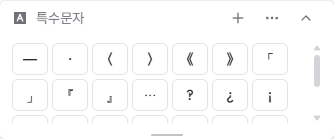
활성화와 배치
특수문자 입력기 위젯은 기본으로 활성화되어 있지 않습니다. 에피소드나 위키 에디터의 위젯 설정하기에서 특수문자를 켜세요. 왼쪽·오른쪽 패널에 배치할 수 있으며 워크스페이스와 바닥 영역에서는 사용할 수 없습니다.
기본 사용
편집기에 커서를 둔 뒤 특수문자 아이템을 선택하면 해당 문자가 입력됩니다. 편집기가 활성화되지 않았거나 입력할 수 없을 때는 문자가 클립보드에 복사됩니다.
특수문자 입력기는 목록에서 원하는 문자를 직접 골라 넣는 방식입니다. 평소 자주 입력하는 괄호와 따옴표라면 스마트 괄호 액션과 자동 따옴표 변환을 사용하는 편이 더 간편합니다. 짧은 키워드만 입력해 특정 특수문자로 자동 변환하고 싶다면 자동 대치어 규칙을 설정하세요.
헤더의 특수문자 추가에서 문자와 설명을 입력해 아이템을 만들 수 있습니다. 아이템을 드래그하면 순서를 바꿀 수 있습니다.
특수문자 아이템의 보조 메뉴는 데스크톱에서 우클릭하고, 모바일에서 길게 누르면 열립니다. 보조 메뉴에서는 해당 특수문자를 클립보드에 복사하거나 아이템을 삭제할 수 있습니다.
위젯 메뉴의 초기화는 기본 특수문자 목록으로 되돌립니다. 초기화 후에는 직접 추가한 문자가 사라지므로 필요한 목록을 먼저 확인하세요.
사용 가능 버전
v2.0.0 ↑문서 최종 갱신 버전
v2.11.5마지막 수정일