에디터 위젯
뮤블 에디터 주변에 필요한 기능을 골라 배치하고, 작업 환경에 맞춰 위젯을 관리할 수 있습니다.
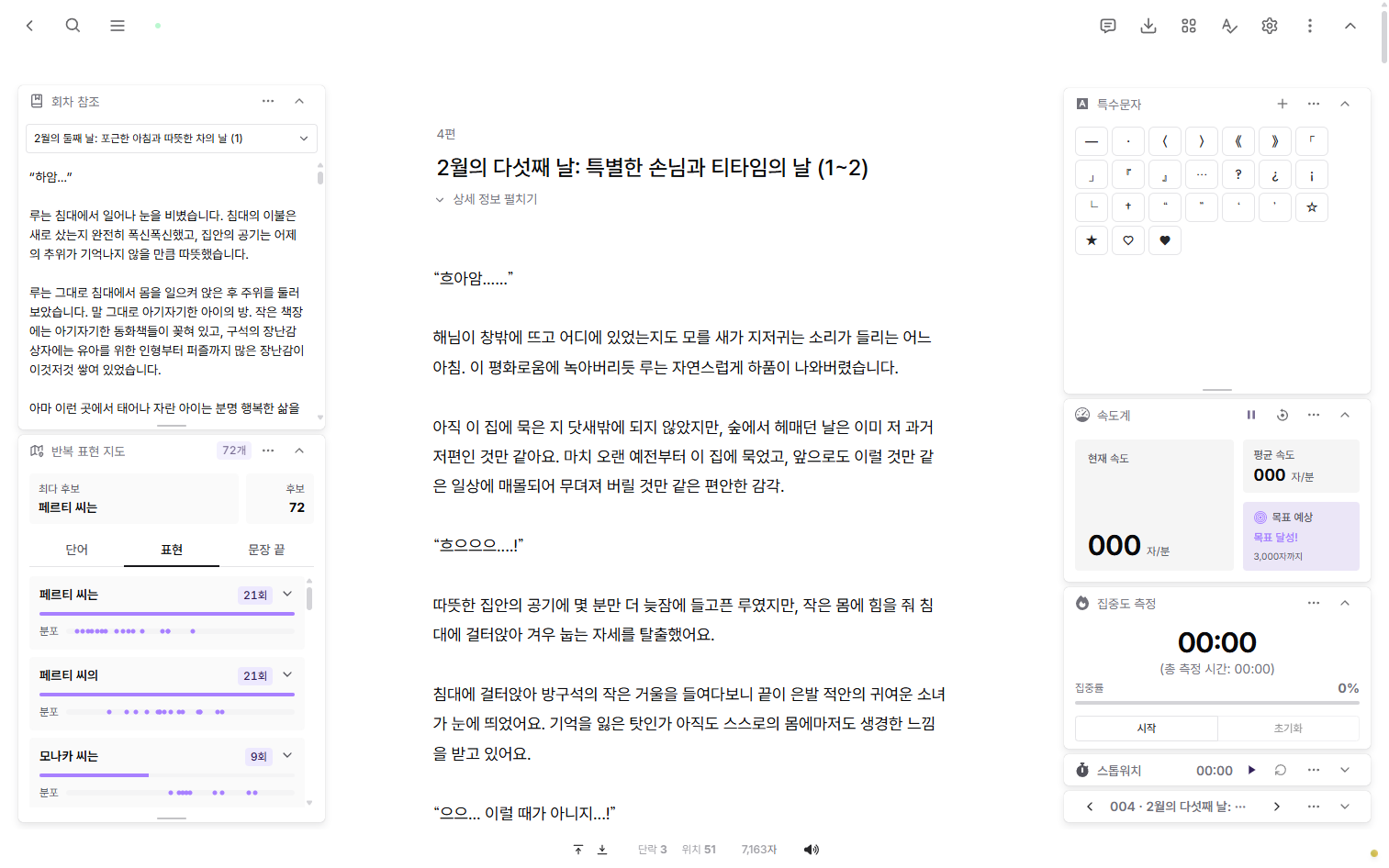
에디터 위젯은 집필 중 필요한 도구와 정보를 에피소드·위키 편집기 주변에 배치하는 기능입니다. 위젯마다 지원하는 문서와 위치가 다르며, 작업 방식에 맞게 추가·제거·이동할 수 있습니다.
위젯은 문서를 편집할 권한이 있을 때 사용할 수 있습니다. 에피소드와 위키의 위젯 구성은 서로 독립적이며, 같은 종류의 문서를 열면 해당 환경의 구성을 이어서 사용합니다.
위젯 고르기
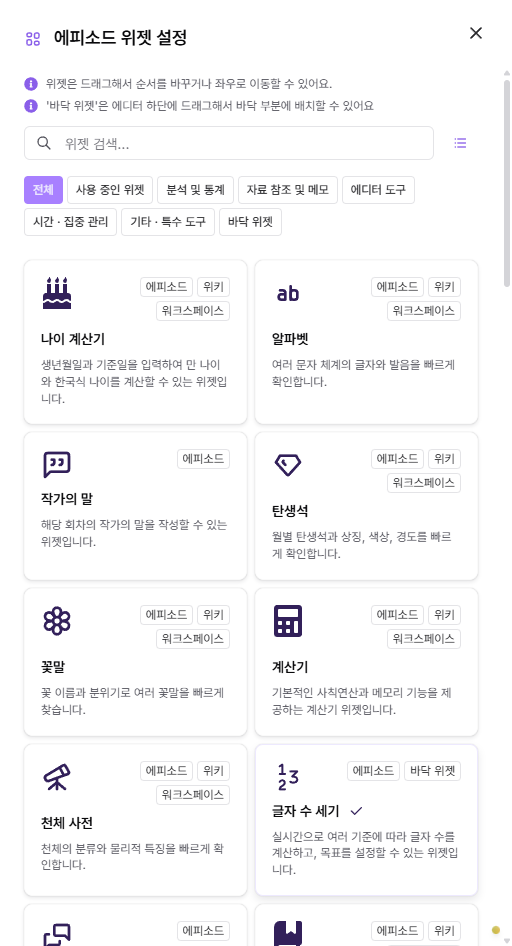
위젯 설정하기에서는 이름을 검색하거나 다음 분류로 위젯을 찾을 수 있습니다.
| 분류 | 활용 예시 |
|---|---|
| 분석 및 통계 | 글자 수 세기, 단락 분석, 반복 표현 지도 |
| 자료 참조 | 사전 검색, 꽃말, 위키 참조 |
| 메모 | 로컬 메모, 에피소드별 메모, 메모 보드 |
| 에디터 도구 | 서식, 특수문자 입력기, 목차 |
| 시간·집중 관리 | 타이머, 스톱워치, 집중도 측정 |
| 기타·특수 도구 | 계산기, 주사위, 룰렛 |
위젯 카드에는 사용할 수 있는 문서와 바닥 영역 지원 여부가 표시됩니다. 카드를 선택하면 체크 표시와 선택 색상이 나타나며 위젯이 활성화됩니다. 활성화된 카드를 다시 선택하면 해당 위젯을 제거합니다.
새 환경에는 단축키 위젯이 왼쪽, 글자 수 세기 위젯이 오른쪽에 기본으로 배치됩니다. 이후 켠 위젯은 기본적으로 오른쪽 패널에 추가됩니다.
활성화하기
- 화면이 충분히 넓으면 에피소드나 위키 편집기 오른쪽 위의
위젯 설정하기를 누르세요. - 좁은 화면에서는 같은
위젯 보기버튼을 누른 뒤위젯 설정하기를 선택하세요. 현재 사용 중인 위젯만 열려면 같은 메뉴에서위젯 서랍을 선택합니다.
배치 위치
| 위치 | 설명 |
|---|---|
| 일반 위치 | 에디터 좌우의 여유 공간에 배치되는 기본 위치입니다. 상세 설정이나 긴 정보를 확인하기 좋습니다. |
| 바닥 위치 | 에디터 아래쪽에 얇게 배치되는 위치입니다. 글자 수, 선택 위치, TTS처럼 짧은 상태를 계속 확인할 때 적합합니다. |
- 모든 위젯이 바닥 위치를 지원하는 것은 아닙니다.
바닥 위젯필터를 누르면 바닥 위치에 둘 수 있는 위젯만 모아 볼 수 있습니다.- 같은 위젯도 위치에 따라 표시 방식이 달라질 수 있습니다.
위젯 조작하기
- 이동: 머리 부분을 드래그해 같은 패널에서 순서를 바꾸거나 좌우 패널로 옮깁니다. 바닥 위치를 지원하는 위젯은 에디터 아래쪽으로 드래그할 수 있습니다. 위젯의
더 보기메뉴에서도 지원하는 위치로 옮길 수 있습니다. - 접기: 머리 오른쪽의 접기 버튼으로 내용을 접거나 펼칩니다. 일부 위젯은 접어도 현재 값이나 실행 상태를 보여주는 축약 UI를 제공합니다.
- 크기 조정: 지원하는 위젯은 아래쪽 조절선을 드래그해 높이를 바꿀 수 있습니다.
- 복제·제거:
더 보기메뉴에서 같은 위젯을 하나 더 만들거나 현재 위젯을 닫습니다. 위젯에 따라 복제를 지원하지 않을 수 있습니다.
화면 크기에 따른 위젯 변화
- 좌우에 공간이 충분한 화면: 편집기 양쪽 패널을 모두 표시합니다.
- 오른쪽 공간만 확보되는 화면: 오른쪽 패널만 표시합니다. 왼쪽에 둔 위젯은 화면을 다시 넓히면 원래 위치에 나타납니다.
- 패널을 둘 공간이 없는 화면: 고정 패널 대신
위젯 서랍에서 오른쪽 위젯을 확인합니다. 왼쪽 위젯은 서랍에 표시되지 않습니다. - 바닥 영역: 화면 폭과 관계없이 에디터 아래에 표시됩니다. 모바일 액션 바가 있으면 그 바로 위에 놓입니다.
워크스페이스 위젯 보드
워크스페이스의 문서 탭은 각 문서에 맞는 위젯을 사용합니다. 현재 문서와 무관한 도구를 계속 펼쳐 두려면 독립된 위젯 보드를 사용하세요.
- 워크스페이스 왼쪽의
위젯 보드 토글을 눌러 위젯 보드를 열거나 닫습니다. - 위젯 보드에 마우스 커서를 올리면 오른쪽 아래에 위젯 추가 버튼이 나타납니다.
- 버튼을 눌러 위젯을 고르세요.
위젯 보드는 특정 문서에 의존하지 않는 위젯만 지원합니다. 예를 들어 계산기나 사전은 사용할 수 있지만 현재 에피소드의 글자 수를 세거나 속성을 수정하는 위젯은 사용할 수 없습니다.
관련 설정
에피소드와 위키의 위젯 설정은 각각 저장됩니다. 뮤블 설정하기의 에피소드 스타일 또는 위키 스타일에서 같은 항목을 조절할 수 있습니다.
| 설정 | 기본값 | 선택지·범위 | 동작 |
|---|---|---|---|
| 좌측 위젯 최대 너비뮤블 설정하기 → 에피소드 → 에피소드 스타일 → 좌측 위젯 최대 너비 | 350px | 200–500px | 에피소드 왼쪽 위젯 영역이 넓어질 수 있는 최대 너비입니다. |
| 우측 위젯 최대 너비뮤블 설정하기 → 에피소드 → 에피소드 스타일 → 우측 위젯 최대 너비 | 350px | 200–500px | 에피소드 오른쪽 위젯 영역이 넓어질 수 있는 최대 너비입니다. |
| 위젯 글자 색상뮤블 설정하기 → 에피소드 → 에피소드 스타일 → 위젯 글자 색상 | 에디터 글자 색상 | 위젯에 별도 글자 색상을 지정합니다. | |
| 위젯 정렬 위치뮤블 설정하기 → 에피소드 → 에피소드 스타일 → 위젯 정렬 위치 | 아래 | 아래, 위 | 좌우 패널의 위젯 묶음을 붙일 위치입니다. |
| 좌측 위젯 최대 너비뮤블 설정하기 → 위키 → 위키 스타일 → 좌측 위젯 최대 너비 | 350px | 200–500px | 위키 왼쪽 위젯 영역이 넓어질 수 있는 최대 너비입니다. |
| 우측 위젯 최대 너비뮤블 설정하기 → 위키 → 위키 스타일 → 우측 위젯 최대 너비 | 350px | 200–500px | 위키 오른쪽 위젯 영역이 넓어질 수 있는 최대 너비입니다. |
| 위젯 글자 색상뮤블 설정하기 → 위키 → 위키 스타일 → 위젯 글자 색상 | 에디터 글자 색상 | 위젯에 별도 글자 색상을 지정합니다. | |
| 위젯 정렬 위치뮤블 설정하기 → 위키 → 위키 스타일 → 위젯 정렬 위치 | 아래 | 아래, 위 | 좌우 패널의 위젯 묶음을 붙일 위치입니다. |
관련 기능
사용 가능 버전
v2.0.0 ↑문서 최종 갱신 버전
v2.11.5마지막 수정일