에디터 툴바
선택한 텍스트 위에 서식과 문맥별 작업을 실행하는 도구 모음을 표시합니다.
에피소드이 기능은 에피소드 편집기에서 사용할 수 있습니다.위키이 기능은 위키 편집기에서 사용할 수 있습니다.메모이 기능은 메모 편집기에서 사용할 수 없습니다.캔버스이 기능은 캔버스 편집기에서 사용할 수 없습니다.
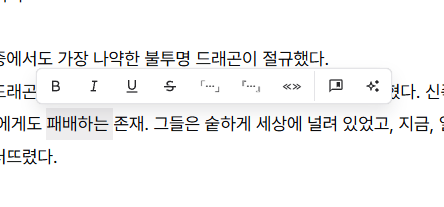
에디터 툴바는 텍스트를 선택했을 때만 나타나는 도구 모음입니다. 굵게, 기울임, 밑줄과 취소선 같은 기본 서식을 제공하면서 집필하지 않을 때는 화면에서 물러납니다. 에피소드와 위키에서 기본으로 켜져 있습니다.
모바일에서도 사용할 수 있지만 운영체제의 선택 메뉴가 툴바 위에 겹칠 수 있습니다. Android에서는 기본 선택 메뉴를 드래그해 옮길 수 있습니다.
에피소드에서 제공하는 작업

- 굵게, 기울임, 밑줄, 취소선
- 홑낫표·겹낫표·겹화살괄호로 감싸기
- AI 대체 표현 제안 실행하기
- 선택한 이름으로 위키 문서를 만들거나 기존 문서에 연결하기
위키에서 제공하는 작업

- 굵게, 기울임, 밑줄, 취소선
- 좁은 화면에서 선택한 단락을 2–6단계 제목 단락으로 전환하기1
- 인용 단락으로 전환하기
- 하이퍼링크, 문서 링크, 루비, 스포일러와 각주 적용하기
- 이미지와 위키 문서 만들기 등 선택한 내용에 맞는 작업 실행하기
대부분의 서식은 단축키나 키보드 조작으로도 사용할 수 있지만 AI 대체 표현 제안은 선택 툴바에서 실행합니다.
관련 설정
| 설정 | 기본값 | 동작 |
|---|---|---|
| 에피소드 편집기 툴바뮤블 설정하기 → 에피소드 → 에피소드 조작 → 에피소드 편집기 툴바 | 켜짐 | 에피소드에서 텍스트 선택 범위 위에 툴바를 표시합니다. |
| 위키 편집기 툴바뮤블 설정하기 → 위키 → 위키 조작 → 위키 편집기 툴바 | 켜짐 | 위키에서 텍스트 선택 범위 위에 툴바를 표시합니다. |
관련 기능
사용 가능 버전
v2.8.2 ↑문서 최종 갱신 버전
v2.11.5각주
마지막 수정일