This file is a merged representation of a subset of the codebase, containing specifically included files, combined into a single document by Repomix.
This section contains a summary of this file.
This file contains a packed representation of a subset of the repository's contents that is considered the most important context.
It is designed to be easily consumable by AI systems for analysis, code review,
or other automated processes.
The content is organized as follows:
1. This summary section
2. Repository information
3. Directory structure
4. Repository files (if enabled)
5. Multiple file entries, each consisting of:
- File path as an attribute
- Full contents of the file
- This file should be treated as read-only. Any changes should be made to the
original repository files, not this packed version.
- When processing this file, use the file path to distinguish
between different files in the repository.
- Be aware that this file may contain sensitive information. Handle it with
the same level of security as you would the original repository.
- Some files may have been excluded based on .gitignore rules and Repomix's configuration
- Binary files are not included in this packed representation. Please refer to the Repository Structure section for a complete list of file paths, including binary files
- Only files matching these patterns are included: content/**/*.md, content/**/*.mdx
- Files matching patterns in .gitignore are excluded
- Files matching default ignore patterns are excluded
- Files are sorted by Git change count (files with more changes are at the bottom)
content/ai-features/ai-autocomplete.mdx
content/ai-features/ai-episode-analysis.mdx
content/ai-features/ai-episode-review.mdx
content/ai-features/ai-guide.mdx
content/ai-features/ai-improve-expression.mdx
content/ai-features/ai-spell-doublecheck.mdx
content/ai-features/index.mdx
content/block/comment.mdx
content/block/divider.mdx
content/block/footnote.mdx
content/block/heading.mdx
content/block/image.mdx
content/block/index.mdx
content/block/list.mdx
content/block/quote.mdx
content/editor-functions/auto-bracket.mdx
content/editor-functions/auto-quote.mdx
content/editor-functions/auto-replace-rule.mdx
content/editor-functions/drpc.mdx
content/editor-functions/dynamic-link.mdx
content/editor-functions/editor-toolbar.mdx
content/editor-functions/find-and-replace.mdx
content/editor-functions/index.mdx
content/editor-functions/markdown.mdx
content/editor-functions/mobile-action-bar.mdx
content/editor-functions/show-typographic-marks.mdx
content/editor-functions/smart-bracket.mdx
content/editor-functions/smart-quote.mdx
content/editor-functions/typewriter-scroll.mdx
content/emergency-guide/cloud-server-is-down.mdx
content/emergency-guide/episode-is-gone.mdx
content/emergency-guide/index.mdx
content/emergency-guide/internet-down.mdx
content/emergency-guide/novel-is-gone.mdx
content/emergency-guide/red-indicator.mdx
content/episode/auto-linebreak.mdx
content/episode/char-count.mdx
content/episode/comment.mdx
content/episode/episode-folder.mdx
content/episode/export-episode.mdx
content/episode/index.mdx
content/episode/manual-linebreak.mdx
content/episode/plot-canvas/index.mdx
content/episode/snapshot.mdx
content/episode/spellcheck.mdx
content/episode/style-custom.mdx
content/getting-started/create-novel.mdx
content/getting-started/editor-comparison.mdx
content/getting-started/faq.mdx
content/getting-started/lets-start.mdx
content/index.mdx
content/mark/index.mdx
content/memo/index.mdx
content/novel/export-novel.mdx
content/novel/index.mdx
content/novel/local-storage.mdx
content/novel/muvel-cloud-storage.mdx
content/novel/search-in-novel.mdx
content/novel/share-and-permission.mdx
content/novel/trash.mdx
content/style/index.mdx
content/update-note/index.mdx
content/update-note/v2.5.mdx
content/update-note/v2.6.mdx
content/update-note/v2.7.mdx
content/update-note/v2.8.mdx
content/whats-new.mdx
content/widgets/_template.mdx
content/widgets/age-calculator.mdx
content/widgets/author-comment.mdx
content/widgets/calculator.mdx
content/widgets/char-count.mdx
content/widgets/comment-list.mdx
content/widgets/dice.mdx
content/widgets/dictionary.mdx
content/widgets/episode-memo.mdx
content/widgets/episode-reference.mdx
content/widgets/find-replace.mdx
content/widgets/focus-timer.mdx
content/widgets/footer-widgets/footer-char-count.mdx
content/widgets/footer-widgets/footer-selection-position.mdx
content/widgets/footer-widgets/footer-tts.mdx
content/widgets/footer-widgets/index.mdx
content/widgets/format.mdx
content/widgets/index.mdx
content/widgets/memo-board.mdx
content/widgets/memo.mdx
content/widgets/no-backward.mdx
content/widgets/novel-analysis.mdx
content/widgets/phrase.mdx
content/widgets/scroll.mdx
content/widgets/search.mdx
content/widgets/section-manager.mdx
content/widgets/selection-position.mdx
content/widgets/shortcut-link.mdx
content/widgets/shortcut.mdx
content/widgets/sound-effect.mdx
content/widgets/speedometer.mdx
content/widgets/stopwatch.mdx
content/widgets/symbol-replace.mdx
content/widgets/symbol.mdx
content/widgets/table-of-contents.mdx
content/widgets/timer.mdx
content/widgets/tts.mdx
content/widgets/wiki-reference.mdx
content/widgets/writing-status.mdx
content/wiki/index.mdx
content/workspace/index.mdx
This section contains the contents of the repository's files.
import { Image } from "@/components/Image"
import { AvailableVersion } from "@/components/AvailableVersion"
import { EditorAvailable } from "@/components/EditorAvailable"
import { TbDotsVertical } from "react-icons/tb"
# AI 힌트
> 글을 입력하면 AI가 다음에 올 단어나 문장을 자동으로 제안해주는 기능입니다.
---
## 개요
**AI 힌트**는 글을 입력하는 동안 AI가 다음에 올 단어나 문장을 자동으로 제안해주는 기능입니다.
글쓰기 흐름을 방해하지 않으면서 자연스러운 문장 완성을 도와줍니다.
자동 완성 시마다 뮤블 포인트 **5pt**가 자동으로 소모됩니다.
에피소드 에디터 우측 상단 버튼()내 메뉴에서 'AI 힌트' 항목을 토글하여 활성화/비활성화할 수 있습니다.
개발자 포함 설문조사 대상 1인 중 100%가 선정한 뮤블에서 가장 딱히 쓸모 없는 AI 기능 1위를 차지한 영예의 기능입니다.
느리고, 도움 되는 완성이 거의 없는데 유지비만 겁나 빨아먹지 이거.[^0]
[^0]: ~~개인 의견입니다~~
기능이 활성화되어 있으면 글을 입력한 후 약 2초 후에 힌트가 표시됩니다.[^1]
[^1]: 힌트는 커서 앞뒤 300자 내의 맥락을 참고하여 생성됩니다.
## 사용 방법
### 힌트 확인하기
1. 에피소드 편집기에서 글을 입력합니다.
2. 입력을 멈추면 약 2초 후 커서 뒤에 회색으로 힌트가 표시됩니다.
### 힌트 적용하기
힌트를 적용하는 방법은 두 가지입니다:
- **Tab 키**: Tab 키를 눌러 힌트를 적용합니다.
- **클릭/터치**: 모바일의 경우 힌트를 클릭하거나 터치하여 적용합니다.
### 힌트 무시하기
힌트가 표시된 상태에서 계속 입력하면 힌트가 자동으로 사라집니다.
## 사용 팁
1. AI 힌트 기능을 활성화합니다.
2. 집필 중 생각이 안 날 때 멈추고 생성된 힌트를 확인합니다.
3. 깡통이 생성한 헛소리에 화나서 훈수를 두다가 답을 찾습니다.[^3]
4. PROFIT!
[^2]: 기능 사용 시 포인트 5pt가 소모됩니다.
[^3]: 원래 사람은 자기가 처음부터 하는 것보다 남 훈수둘 때 더 잘 하는 경향이 있습니다.
---
import { Image } from "@/components/Image"
import { AvailableVersion } from "@/components/AvailableVersion"
import { EditorAvailable } from "@/components/EditorAvailable"
# AI 에피소드 분석 · 요약
> AI가 에피소드를 요약하고, 수위 등급, 시점, 회차 특성 등을 분석합니다.
---
## 개요
**AI 에피소드 분석 · 요약**은 AI가 에피소드를 분석하여 요약하고, 수위 등급, 시점, 회차 특성 등을 자동으로 분석하는 기능이며,
결과는 에피소드의 설명과 태그에 자동으로 적용됩니다.[^1]
에피소드 정보를 자동으로 기재하여 다량의 회차가 쌓였을 때 회차 목록이나 [플롯 캔버스](/plot-canvas)에서 에피소드 흐름을 한 눈에 파악하기 용이해집니다.
에피소드 상세 정보의 가장 마지막에 위치한 **AI 분석하기** 버튼을 통해 사용 가능하며, 사용 시 뮤블 포인트 **100pt**가 소모됩니다.
유지비 부담을 줄이기 위해 **본문 길이가 공백 포함 300자 이상, 15,000자 이하인 경우**에만 사용 가능합니다.
[^1]: 이미 작성된 설명이나 태그가 있으면 분석 시 기존 내용이 삭제되므로 주의하세요.
## 분석 대상
- **태그**: 회차의 특성을 분석하여 자동으로 태그를 생성합니다.
- **요약**: 회차의 내용을 몇 문장 내외로 간단히 요약합니다.
- **수위**: 회차의 수위 등급을 분석하여 자동으로 수위 등급을 생성합니다. 종류는 [에피소드](/episode-editor#수위-등급) 문서를 참고하세요.
- **시점**: 회차의 시점을 분석하여 자동으로 시점을 생성합니다. 종류는 [에피소드](/episode-editor#시점) 문서를 참고하세요.
## 사용 방법
### 분석 실행하기
1. 에피소드 편집기에서 분석하고 싶은 에피소드를 엽니다.
2. 에피소드 분석 기능을 실행합니다.[^2]
3. AI가 에피소드를 분석하여 요약, 수위 등급, 시점, 회차 특성 등을 생성합니다.
[^2]: 기능 사용 시 포인트 100pt가 소모됩니다.
### 분석 결과 확인하기
분석이 완료되면 에피소드의 설명과 태그에 분석 결과가 자동으로 적용됩니다. 이미 분석한 회차도 수정사항이 있다면 다시 분석할 수 있습니다.
---
import { Image } from "@/components/Image"
import { AvailableVersion } from "@/components/AvailableVersion"
import { TbMessage2 } from "react-icons/tb"
import { Callout } from "nextra/components"
import { EditorAvailable } from "@/components/EditorAvailable"
# AI 에피소드 리뷰
> AI 깡통 독자들이 완성된 회차를 읽고, 분야별로 점수를 매긴 후 댓글도 남겨주는 기능입니다.
---
## 개요
**AI 에피소드 리뷰**는 AI가 에피소드를 읽고 분야별로 점수를 매긴 후 댓글을 남겨주는 기능입니다. 완성된 회차에 대한 객관적인 평가와 피드백을 받고 싶을 때 유용합니다.
에피소드 편집기 우측 상단의 (리뷰 보기)를 누른 후 `AI 리뷰` 버튼을 통해 사용 가능합니다.
기능 사용 시 뮤블 포인트 **150pt**가 소모되며, 에피소드 분석은 유지비 부담을 줄이기 위해 **본문 길이가 공백 포함 300자 이상, 15,000자 이하인 경우**에만 사용 가능합니다.
이전 편 맥락을 함께 감안한 리뷰를 받기 위해서는 이전 편의 요약 데이터가 필요하므로, 직접 에피소드 요약을 작성하시거나 [AI 에피소드 분석 · 요약](./ai-episode-analysis.mdx)을 하는 것을 권장드립니다.
## 점수 체계
### 종합 평점
AI 리뷰는 0.0부터 5.0까지 0.5점 단위로 종합 평점을 매깁니다. 점수 기준은 아래와 같습니다.
~~출처는 나무위키~~
| 점수 | 색깔 | 코멘트 |
| --------- | ------ | -------------- |
| 0.0 ~ 1.0 | 회색 | 어.... 음? |
| 1.5 ~ 2.0 | 빨간색 | 그냥저냥 |
| 2.5 ~ 3.0 | 빨간색 | 괜찮은데요? |
| 3.5 | 보라색 | 잘 쓰셨어요! |
| 4.0 | 황금색 | 완전 재밌어요! |
| 4.5 | 황금색 | 엄청나요! |
| 5.0 | 황금색 | 환상적이에요! |
### 개별 항목 점수
각 항목은 0.0부터 5.0까지 0.5점 단위로 평가됩니다.
가장 기본적인 스킬을 평가합니다.
| 항목 | 평가 기준 |
| -------------- | ---------------------------------------------------------------------------------------------------------------- |
| **문장력**[^4] | 필력, 문장 구성 능력, 표현력 |
| **흥미도**[^5] | 스토리 전개 및 소재의 흥미 유발 정도, 흥행성, 참신함 |
| **캐릭터**[^5] | 등장인물의 매력, 개성, 특징이 잘 드러났는지 |
| **몰입력**[^6] | 독자가 얼마나 몰입할 수 있는지 |
| **기대감**[^6] | [클리프행어](https://ko.wikipedia.org/wiki/%ED%81%B4%EB%A6%AC%ED%94%84%ED%96%89%EC%96%B4)[^0]가 얼마나 잘 됐는지 |
[^0]: 속된 말로 **절단마공**
[^4]: 작품의 문학적 완성도와 연관됨. 남성향 웹소설에서는 중요하지 않을 수 있음.
[^5]: 작품의 흥행성과 연관됨. 캐릭터는 서브컬처류에서 특히 중요할 수 있음.
[^6]: 작품의 연독률과 연관됨.
### 댓글
AI는 약 12개 내외의 댓글(답글 포함)을 생성합니다. 그리 똑똑하진 않습니다.
## 상세 설정
리뷰 대화상자에서 다음 옵션을 설정할 수 있습니다. 단, 옵션에 따른 포인트 변동은 없습니다.[^2]
- **이전 편 맥락 고려**: AI가 이전 편의 맥락을 고려하여 리뷰합니다.[^1]
- **난 능이버섯이야**: AI 리뷰에서 점수 평가를 받지 않습니다.
- **에브리바디 깡통 셧업**: AI 리뷰에서 댓글을 받지 않습니다.
- **보여줄게 완전히 달라진 나**: 새 리뷰를 생성하면서 이전 AI 댓글을 전부 삭제합니다.
[^1]: 클라우드 소설에서만 사용 가능하며, 에피소드의 요약 란을 활용합니다. 따라서 [에피소드 분석](./ai-episode-analysis.mdx)을 한 에피소드의 맥락만 고려됩니다.
[^2]: 단, **에브리바디 깡통 셧업**과 **난 능이버섯이야**를 모두 활성화한 리뷰는 포인트가 소모되지 않습니다.
## 이 기능에 관한 제작자의 말
이 기능에 대해 설명할 때 저는 항상 3.5 이상의 점수는 신경쓰지 말라고 합니다. 그 정도면 기초적인 글의 완성도로는 문제 없다는 뜻일 테니까요.
글은 대표적으로 정량 평가가 불가능한 분야입니다. 뮤블 점수는 절대적인 것이 아닌, 그저 **한 마리 깡통의 작은 의견일 뿐입니다.**
**완성도와 흥행성은 서로 다른 개념이며, 뮤블 점수와 흥행은 연결된 개념이 아닙니다.**
글에 대한 실제 독자의 평가나 흥행은 연재처의 성향, 단기적 유행, 심지어는 업로드 주기, 시점과 표지 디자인 등 다양한 요인에 의해 크게 좌우됩니다.
상업적 성공을 위해서는 글을 완성하기 위한 자신과의 싸움을 넘어, 그 글을 다른 사람에게 어떻게 보여줄지에 대한 **글 외 요소에 의한 전략도 매우 중요합니다.**
하지만 뮤블의 이 기능은 그러한 영역에서는 당신을 도와줄 수 없습니다.
이 점수는 당신의 글이 얼마나 절대적으로 완벽한가가 아니라, AI 깡통이라는 조금 특이한 독자를 당신이 만족시킬 수 있는가에 대한 작은 게임에 가까울지도 모릅니다.
제가 설계한 **AI 리뷰 기능의 본질은 '평가'가 아니었습니다.**
그저 때때로 외로울 수 있는 글쓰기라는 과정을 응원해주고, 홀로 글을 쓰는 사람에게는 자신감을,
글을 쓰고 지친 사람에게 다시 자신의 글을 마주하고 퇴고를 할 동기와 용기를 주기 위한 것에 가까웠죠.
꽤 많은 스타트업들이 AI를 통해 작가를 대체하려는 생각을 하고 있을지도 모릅니다. 하지만, 제 눈에 부족해는 오히려 읽어줄 사람, 독자가 부족해 보였습니다.
한 사람의 작가가 글을 쓸 힘을 얻기 위해서는 몇 명의 독자가 필요할까요.
지금 우리에게 필요한 건 현란한 말을 대신 지어내주는 AI일까요? 아니면 조금 귀엽고 멍청하더라도 자신의 글을 읽어줄 존재일까요?
최소 저에게 있어 필요한 건 후자였던 것 같습니다. 뮤블은 다른 사람을 위한 게 아니라 오직 저에게 필요한 툴로 만들었으니까요.
사실 AI 리뷰 점수 자체는 그리 중요하지 않습니다. 3.0 ~ 3.5가 나오면 승부욕에 한 번 쯤 퇴고하고 다시 리뷰 받고,
그래도 3.5를 주면 **'니가 뭘 알아!'** 하면서 깡통이 단 댓글에 답글로 욕이나 하면 되는 거죠. 그러라고 만든 답글 기능입니다.
꼭 AI 점수가 아니더라도, **세상에서 매기는 많은 점수는 확률적이고 자주 부정확합니다.** 그건 어쩌면 흥행 실적, 실제 독자 리뷰도 마찬가지일 수 있겠죠.
그렇기에 중요한 건 **점수 자체가 아니라, 그 점수에 대한 우리의 태도가 아닐까요?**
정량적으로 존재할 수 없는 점수를 부여하는 이 기능은 오히려 그런 측면에서 가치를 가지지 않을까요.
저는 뮤블 AI 점수가 절대적이며, 정확하다고 추켜세울 생각이 없습니다. 오히려 반대에 가깝죠.
이 의미없는 점수표 속에서도 스스로 발전하는 능력을 기른다면 좋지만, 매달리는 건 큰 도움이 되지 않습니다.
만약 어디선가 완벽히 정확한 AI 리뷰를 만들었다 하더라도 이 말은 변하지 않을지 모릅니다.
절대적인 점수를 따라 학습하는 무언가는 결국 어디엔가 수렴하기 마련이니까요. 그건 AI도 인간도 마찬가지죠.
이것들은 제 귀여운 TS 소설에 감히 3.5점을 줬단 말입니다.
절대 지금까지 이야기를 제 소설에 점수를 낮게 줬다고 석나가서 쓴 건 아닙니다.
AI 주제를 금지하는 커뮤니티에 뮤블 AI 리뷰 관련 글을 올릴 경우, 글이 삭제될 수
있습니다. 업로드 전에 활동하시는 커뮤니티의 규정을 먼저 꼭 확인해주세요!
---
import { Image } from "@/components/Image"
import { AvailableVersion } from "@/components/AvailableVersion"
import { EditorAvailable } from "@/components/EditorAvailable"
import { AiQuestion } from "@/components/AiQuestion"
# AI 뮤블 가이드
> 뮤블에 관한 질문을 외부 AI에게 하는 법을 알려 드립니다.
---
## 개요
**AI 뮤블 가이드**는 뮤블에 관한 질문을 외부 AI에게 할 수 있는 기능입니다.
이는 뮤블 프로그램 자체가 제공하지 않으며, **뮤블 가이드북**을 통해 제공됩니다.
인터넷 연결이 가능한 AI 서비스는 뮤블 가이드북을 읽을 수 있습니다.
이를 통해 [ChatGPT](https://chatgpt.com), [Gemini](https://gemini.google.com/app), [Claude](https://claude.ai), [Grok](https://grok.com) 와 같은 외부 AI에게 뮤블에 관한 질문을 할 수 있습니다.
뮤블 가이드북은 깡통이 알아먹기 편한 [llms.txt](https://guide.muvel.app/llms.txt) 파일을 제공하며, 이 파일을 AI에게 제공함으로서 뮤블에 관한 질문이 가능해집니다.
## 사용 방법
### 간단히 질문하기
위 리스트에 없는 외부 채팅 AI의 경우 **아래 프롬프트와 함께 질문을 하시면** 됩니다.
```md copy
Read from https://guide.muvel.app/llms.txt so I can ask questions about it.
```
만약 AI가 최신 뮤블 가이드에 정상적으로 접근하지 못하는 경우[^1] [llms.txt](/llms.txt) 파일을 직접 다운받아 첨부할 수 있습니다.[^2]
[^1]: 대표적으로 인터넷 캐싱을 적극 활용하는 Google Gemini 등
[^2]: 페이지에 들어간 후 `Ctrl` + `S`로 파일을 `.txt` 확장자로 저장할 수 있습니다.
### 문서에 대해 질문하기
뮤블 가이드북의 각 페이지 우측 상단을 통해 해당 페이지의 정보를 토대로 외부 AI에게 곧바로 질문할 수 있습니다.
## 주의사항
- 외부 AI 서비스는 뮤블과 관련이 없으며, 뮤블은 단지 외부 AI 서비스가 뮤블 가이드북을 편하게 읽을 수 있는 방법만을 제공합니다.
- AI 질문은 대부분 정확한 정보를 제공하더라도 때로 [환각]()을 일으킬 수 있습니다.
절대로 완전히 신뢰하지 마세요.
- 정확한 사용을 위해서는 구체적인 출처를 물어 더블체크하시는 것을 권장드립니다.
- 때때로 몇몇 AI들은 제공된 정보를 무시하고 자신의 오래된 뮤블 지식을 뽐낼 수도 있습니다. 뮤블은 업데이트가 빠른 프로그램이므로, 그런 깡통을 발견하면 좀 혼내주시길 바랍니다.
---
import { Image } from "@/components/Image"
import { AvailableVersion } from "@/components/AvailableVersion"
import { EditorAvailable } from "@/components/EditorAvailable"
# AI 대체 표현 제안
> 선택한 표현의 대체 표현을 AI가 제안해주는 기능입니다.
---
## 개요
**AI 대체 표현 제안**은 선택한 표현의 대체 표현을 AI가 제안해주는 기능입니다. 같은 의미를 더 자연스럽게 표현하고 싶을 때 유용합니다.
기능은 선택한 표현의 앞뒤 맥락을 참고하여 적절한 대체 표현을 제안합니다.
## 사용 방법
### 대체 표현 제안 받기
1. 에피소드 편집기에서 대체 표현을 원하는 텍스트를 선택합니다.[^1]
2. 툴바의 **대체 표현 제안** 버튼을 클릭합니다.
3. AI가 제안한 대체 표현 목록이 표시됩니다.
[^1]: 2-500자 범위의 표현을 선택해야 합니다.
### 대체 표현 적용하기
1. 제안된 대체 표현 중 원하는 표현을 클릭합니다.
2. 선택한 표현이 원문을 대체합니다.
3. 마음에 들지 않으면 **기존 표현 유지** 버튼을 클릭하여 취소할 수 있습니다.
## 제한사항
- 선택한 표현은 2자 이상 500자 이하여야 합니다.
- 표현의 앞뒤 300자 내의 맥락을 참고하여 제안됩니다.
---
import { Image } from "@/components/Image"
import { AvailableVersion } from "@/components/AvailableVersion"
import { EditorAvailable } from "@/components/EditorAvailable"
# AI 맞춤법 더블체크
> 맞춤법 검사 결과를 AI가 확인 후 유효하지 않은 검사 결과를 자동으로 무시 처리하는 기능입니다.
---
## 개요
**AI 맞춤법 더블체크**는 맞춤법 검사 결과를 AI가 확인한 후, 유효하지 않은 검사 결과를 자동으로 무시 처리하는 기능입니다. 뮤블 포인트 **150pt**가 소모됩니다.
일반 맞춤법 검사기는 때때로 다음과 같은 경우를 오류로 잘못 판단합니다:
- **과잉 교정**: 말줄임표 뒤 공백, 의성어/의태어, 말투 표현 등 작가의 창의적 표현
- **작중 용어**: 등장인물 이름, 지명, 작중 용어 등 고유명사
- **문맥상 적절한 표현**: 대화체, 독백, 특정 캐릭터의 말투 등
AI는 소설의 위키 페이지 정보(등장인물 이름, 별명 등)를 참고하여 더 정확하게 판단하고, 실제 맞춤법 오류가 아닌 검사 결과를 자동으로 필터링합니다.
## 사용 방법
### 맞춤법 검사 실행하기
1. 에피소드 편집기 툴바에서 맞춤법 검사 버튼을 클릭합니다.
2. 검사 대화상자가 열립니다.
3. **AI 맞춤법 더블체크** 옵션을 활성화합니다.[^2]
4. **검사 시작** 버튼을 클릭하여 맞춤법 검사를 실행합니다.
[^2]: AI 검증 사용 시 포인트 150pt가 소모됩니다.
### 검사 과정
1. 먼저 일반 맞춤법 검사가 실행됩니다.
2. 검사 결과를 AI가 검증하여 유효하지 않은 검사 결과를 자동으로 무시 처리합니다.
3. 최종적으로 실제 맞춤법 오류만 유효한 결과로 표시됩니다.[^3]
[^3]: AI가 무시한 결과는 무시 사유와 함께 취소 처리되어 표시됩니다.
---
import { Image } from "@/components/Image"
import { Cards } from "nextra/components"
import {
TbSparkles,
TbZoomCheck,
TbReportAnalytics,
TbFileTextAi,
} from "react-icons/tb"
import { MdOutlineSpellcheck } from "react-icons/md"
import { Callout } from "nextra/components"
# AI 보조 기능
> 뮤블은 글쓰기에 도움을 주는 다양한 AI 보조 기능을 제공합니다.
## AI 평가 공통 사항
- 유지비가 많이 드는 만큼 **AI 기능은 공통적으로 뮤블 포인트를 소모**하며, 뮤블 후원 시 추가 포인트를 드리고 있습니다.
- AI 기능은 뮤블 클라우드 서버를 이용하므로, 인터넷에 연결되어 있지 않으면 사용할 수 없습니다.
뮤블에게 있어서 AI 기능은 집필을 돕기 위한 유틸 그 이상이 아닙니다. AI 기능이 뮤블에
존재하는 이유는 뮤블이 AI 에디터이고, AI가 최첨단 미래 기술이라서가 아니라, 단순히 그것이 글쓰기에 도움이 될
거라 생각했기 때문입니다.
뮤블은 글쓰기를 위한 도구이지, 최첨단 AI 에디터가 아닙니다.
뮤블에서 글을 쓰는 주체는 어디까지나 작가님 당신입니다! 그러니까 깡통한테 글 떠넘길 생각 말고 빨리 글 쓰러 가세요!
---
}
title="AI 힌트"
description="글을 입력하면 AI가 다음에 올 단어나 문장을 자동으로 제안해주는 기능입니다. (5pt)"
href="ai-features/ai-autocomplete"
arrow
/>
}
title="AI 맞춤법 더블체크"
description="회차의 맞춤법을 자동으로 검사한 후, 손쉽게 오류를 수정할 수 있도록 도와주는 기능입니다. (AI 검증 시 150pt)"
href="ai-features/ai-spell-doublecheck"
arrow
/>
}
title="AI 대체 표현 제안"
description="선택한 표현의 대체 표현을 AI가 제안해주는 기능입니다. (10pt)"
href="ai-features/ai-improve-expression"
arrow
/>
}
title="AI 에피소드 분석 · 요약"
description="AI가 에피소드를 요약하고, 수위 등급, 시점, 회차 특성 등을 분석합니다. (100pt)"
href="ai-features/ai-episode-analysis"
arrow
/>
}
title="AI 에피소드 리뷰"
description="AI 깡통 독자들이 완성된 회차를 읽고, 분야별로 점수를 매긴 후 댓글도 남겨주는 기능입니다. (150pt)"
href="ai-features/ai-episode-review"
arrow
/>
}
title="AI 뮤블 가이드"
description="뮤블에 관한 질문을 외부 AI에게 할 수 있는 기능입니다. (뮤블 버전과 무관계합니다)"
href="ai-features/ai-guide"
arrow
/>
import { EditorAvailable } from "@/components/EditorAvailable"
import { Image } from "@/components/Image"
import { AvailableVersion } from "@/components/AvailableVersion"
# 주석 단락
> 주석 단락은 작가 및 작가가 권한을 부여한 역할만 볼 수 있는 특수 단락입니다.
---
## 개요
**주석 단락**은 에디터에서 `//`을 입력하여 생성할 수 있으며, **해당 단락 및 내용은 내보내기 및 다른 사람과의 공유에서 제외됩니다.**
주석 단락의 글자 크기는 에디터에 설정한 글자 크기에 비례해 따라갑니다.
## 관련 기능
- [주석 단락 내보내기 (에피소드 내보내기 설정)](/episode-editor/export-episode)
- 활성화 시 해당 주석 단락이 내보내기에 포함됩니다.
- [주석 단락 자동 변환 (에피소드 조작 설정)]()
- 주석 단락 대치어(`//`)가 집필에 방해될 경우 비활성화할 수 있습니다.
- [주석 목록 위젯](/widgets/comment-list)
- 문서 내 주석을 한 눈에 보고 빠르게 이동할 수 있습니다.
- [소설 내 검색](/novel/search-in-novel)
- `에피소드 내용` → `주석 단락`을 필터링이 가능합니다.
---
import { EditorAvailable } from "@/components/EditorAvailable"
import { Image } from "@/components/Image"
import { AvailableVersion } from "@/components/AvailableVersion"
# 구분선 단락
> 구분선 단락은 소설 내 장면을 구분하기 위한 특수 단락입니다.
---
## 개요
**구분선 단락**은 에디터에서 `----` 또는 `***`을 입력하여 생성할 수 있으며, 소설 내 장면을 구분하는 용도로 사용됩니다.
웹소설에서 장면 구분을 위해 쓰이는 `***` 등과 기능적으로 동일하지만, 출판용 포맷 등 타 데이터와 호환 가능하도록 명확히 구조화하는 단락입니다.
[메모](/mark/memo)와 [플롯 캔버스](/mark/plot-canvas) 같은 편집기에서는 마크다운 문법을 통해 제공됩니다. 관련해서는 [마크다운 편집기](/editor-functions/markdown) 문서를 참고해주세요.
## 관련 기능
- [구분선 단락 설정 (에피소드 내보내기 설정)](/episode-editor/export-episode)
- 텍스트로 내보내기 시 구분선을 어떤 문자로 대치하며, 구분선 앞뒤의 줄바꿈을 얼마나 삽입할지 설정할 수 있습니다.
- [구분선 자동 변환 (에피소드 조작 설정)]()
- 뮤블 에피소드를 출판용 포맷 등으로 변환할 예정이 절대 없으며, 자동 대치 액션이 방해될 경우 구분선 자동 변환을 비활성화할 수 있습니다.
- [섹션 관리 위젯](/widgets/section-manager)
- 문서 내 구분선으로 나뉜 섹션을 한 눈에 보고 드래그해 순서를 바꿀 수 있습니다.
---
import { EditorAvailable } from "@/components/EditorAvailable"
import { UnderConstruction } from "@/components/CalloutTemplates"
import { AvailableVersion } from "@/components/AvailableVersion"
# 각주 단락
> 각주 단락은 우리가 위키 또는 책에서 보는 각주를 간단히 생성할 수 있게 만들어 주는 특수 단락입니다.
## 개요
[메모](/mark/memo)와 [플롯 캔버스](/mark/plot-canvas) 같은 편집기에서는 마크다운 문법을 통해 제공됩니다. 관련해서는 [마크다운 편집기](/editor-functions/markdown) 문서를 참고해주세요.
---
import { EditorAvailable } from "@/components/EditorAvailable"
import { UnderConstruction } from "@/components/CalloutTemplates"
import { AvailableVersion } from "@/components/AvailableVersion"
# 문단 제목 단락
> 문단 제목 단락은 위키에서 제목을 생성하여 문서를 구조화하는 특수 단락입니다.
## 개요
[메모](/mark/memo)와 [플롯 캔버스](/mark/plot-canvas) 같은 편집기에서는 마크다운 문법을 통해 제공됩니다. 관련해서는 [마크다운 편집기](/editor-functions/markdown) 문서를 참고해주세요.
---
import { EditorAvailable } from "@/components/EditorAvailable"
import { FutureFeature } from "@/components/CalloutTemplates"
import { AvailableVersion } from "@/components/AvailableVersion"
# 이미지 단락
> 이미지 단락은 문서 내 이미지를 삽입하는 특수 단락입니다.
## 개요
[메모](/mark/memo)와 [플롯 캔버스](/mark/plot-canvas) 같은 편집기에서는 마크다운 문법을 통해 제공됩니다. 관련해서는 [마크다운 편집기](/editor-functions/markdown) 문서를 참고해주세요.
---
import { UnderConstruction } from "@/components/CalloutTemplates"
# 단락
> 뮤블은 단락 기반 에디터로, 다양한 특수 단락을 통해 소설 내 문서의 내용을 구조화하고 표현할 수 있습니다. 뮤블에서 일컫는 단락은 타 에디터에서의 '블록(block)' 개념과 동일합니다.
import { EditorAvailable } from "@/components/EditorAvailable"
import { UnderConstruction } from "@/components/CalloutTemplates"
import { AvailableVersion } from "@/components/AvailableVersion"
# 목록 단락
> 목록 단락은 순서가 있는 목록과 없는 목록으로 나뉩니다. 위키에서 사용 가능합니다.
## 개요
[메모](/mark/memo)와 [플롯 캔버스](/mark/plot-canvas) 같은 편집기에서는 마크다운 문법을 통해 제공됩니다. 관련해서는 [마크다운 편집기](/editor-functions/markdown) 문서를 참고해주세요.
---
import { EditorAvailable } from "@/components/EditorAvailable"
import { UnderConstruction } from "@/components/CalloutTemplates"
import { AvailableVersion } from "@/components/AvailableVersion"
# 인용 단락
> 인용 단락은 인용구를 삽입하는 특수 단락입니다.
## 개요
[메모](/mark/memo)와 [플롯 캔버스](/mark/plot-canvas) 같은 편집기에서는 마크다운 문법을 통해 제공됩니다. 관련해서는 [마크다운 편집기](/editor-functions/markdown) 문서를 참고해주세요.
---
import { Image } from "@/components/Image"
import { EditorAvailable } from "@/components/EditorAvailable"
import { AvailableVersion } from "@/components/AvailableVersion"
# 자동 괄호 닫기
> 괄호 입력 시 자동으로 여는 괄호와 닫는 괄호를 쌍으로 삽입합니다.
---
## 개요
뮤블 에디터에서 사용 가능한 기능 중 하나로, 활성화 시 여는 괄호[^1]를 입력하면 자동으로 닫는 괄호를 추가합니다. 주로 [IDE](https://ko.wikipedia.org/wiki/%ED%86%B5%ED%95%A9_%EA%B0%9C%EB%B0%9C_%ED%99%98%EA%B2%BD) 프로그램에서 주로 지원하는 조작법입니다.
에피소드의 경우는 `뮤블 설정하기` → `에피소드 조작` → `자동 괄호 닫기`을 통해 활성화할 수 있으며, 기본적으로는 비활성화되어 있습니다.
더 편한 조작을 위해 [스마트 괄호 액션](./smart-bracket.mdx)을 함께 사용할 수 있습니다.
[^1]: `(`, `[`, `{` 등
---
import { Image } from "@/components/Image"
import { AvailableVersion } from "@/components/AvailableVersion"
# 자동 따옴표 변환
> 키보드로 입력되는 곧은 따옴표를 방향이 있는 따옴표로 자동으로 변환하는 기능입니다.
## 개요
키보드로 따옴표를 입력하면 우리가 흔히 책에서 보는 방향 따옴표가 아니라, 컴퓨터에서 쓰이는 곧은 따옴표가 입력됩니다.
이를 해결하기 위해 뮤블을 포함한 많은 워드프로세서들은 따옴표 입력 시 자동으로 방향 따옴표로 변환하는 기능을 제공합니다.
뮤블 에디터에서 기본으로 활성화된 기능으로, 키보드로 입력되는 곧은 따옴표(`'`, `"`)를 방향이 있는 따옴표(`‘`, `’`, `“`, `”`)로 자동으로 변환합니다.
에피소드 편집기에서 `뮤블 설정하기` → `에피소드 조작` → `자동 따옴표 변환`을 통해 비활성화할 수 있습니다.[^1]
[^1]: 이 기능을 비활성화할 경우 자동적으로 [스마트 따옴표 액션](./smart-quote.mdx)도 비활성화됩니다.
더 편한 조작을 위해 [스마트 따옴표 액션](./smart-quote.mdx)을 함께 사용할 수 있습니다.
---
import { Image } from "@/components/Image"
import { AvailableVersion } from "@/components/AvailableVersion"
# 자동 대치어 규칙
> 특정 단어를 입력하면 자동으로 다른 단어로 대체되는 기능입니다.
## 개요
뮤블을 사용하다보면 말줄임표가 자동 치환된다든지, 대시(`-`) 두 번을 입력하면 자동으로 줄표가 만들어진다든지 하는 편리한 경험을 느낀 적이 있을 겁니다.
이는 기본 설정된 **자동 대치어 규칙**을 통해 지원되는 기능으로, 이 규칙은 작가님이 원하는대로 직접 커스텀이 가능합니다.
자동 대치어 규칙으로 지정된 단어는 입력 시 자동으로 대체됩니다.
이 기능을 통해 자주 사용하는 특수문자나 상용구, 복잡한 용어 등을 등록해서 더욱 편리하게 사용하실 수 있습니다.
## 기본 제공 규칙
뮤블에서 기본적으로 제공되는 자동 대치어 규칙은 다음과 같습니다.
| 입력 | 대치 결과 | 설명 |
| ----- | --------- | ------------------ |
| `->` | `→` | 오른쪽 화살표 기호 |
| `<-` | `←` | 왼쪽 화살표 기호 |
| `--` | `—` | 줄표 |
| `<<` | `«` | 왼쪽 겹화살괄호 |
| `>>` | `»` | 오른쪽 겹화살괄호 |
| `=>` | `⇒` | 오른쪽 화살표 기호 |
| `<=` | `⇐` | 왼쪽 화살표 기호 |
| `...` | `…` | 말줄임표 |
## 규칙 커스텀
- **대치어 규칙별 설정값 목록**
- **활성화 여부**: 대치어 규칙을 삭제하지 않고 임시로 비활성화할 수 있습니다.
- **대치 대상**: 대치어 규칙을 적용할 대상을 설정합니다. 한글 관련 이슈가 있으므로 아래 [참고사항](#참고사항)을 참고해주세요.
- **대치 결과**: 대치어 규칙을 적용할 결과를 설정합니다.
- **정규 표현식 사용 여부**: 고급 사용자의 경우 대치어 규칙에 정규 표현식을 사용하여 더 복잡한 대치 규칙을 생성할 수 있습니다.
정규 표현식 자체에 관한 자세한 설명은 [mdn 문서](https://developer.mozilla.org/ko/docs/Web/JavaScript/Guide/Regular_expressions) 또는
[위키백과](https://ko.wikipedia.org/wiki/%EC%A0%95%EA%B7%9C_%ED%91%9C%ED%98%84%EC%8B%9D) 문서를 참고해주세요.
- **규칙 삭제하기**: 대치어 규칙을 삭제합니다.
## 참고사항
- IME 입력기 관련 이슈로 **대치어 대상이 한글인 규칙[^1]은 정상 작동하지 않을 가능성이 높습니다.** 이 경우 아래와 같은 꼼수를 이용해볼 수 있습니다.
- 대치 대상 뒤에 띄어쓰기 넣기[^2]
- 예) `인사말 ` → `안녕하세요`
- 대치 대상 뒤에 비한글 문자(영문, 숫자, 특수문자 등) 넣기
- 예) `인사1` → `안녕하세요1`
[^1]: 정확히는 대치 대상의 마지막 문자열이 한글인 경우.
[^2]: 이렇게 하면 입력 후 띄어쓰기를 입력하면 치환되어 불필요한 치환을 막을 수도 있습니다.
- 자동 대치어 규칙 변경사항은 에디터 새로고침 후 적용됩니다.
- 구 버전 기본 자동 대치어 규칙과 [스마트 괄호 액션](./smart-bracket.mdx) 설정이 충돌할 수 있습니다. 자세한 내용은 해당 문서를 참고해주세요.
---
import { AvailableVersion } from "@/components/AvailableVersion"
import { Image } from "@/components/Image"
# Discord 활동 실시간 연동
> 작품 정보가 유추될 수 있는 정보를 모두 제외하고, 집필 상태만을 Discord를 통해 실시간으로 공유할 수 있는 기능입니다.
## 개요
글을 쓰다보면 꼭 중간에 집중력이 떨어져서 딴짓을 하게 되는 경우가 많습니다. 자료를 찾다가 자연스럽게 유튜브를 튼다든지, 인풋을 명목으로 귀여운 TS물 웹소설을 정주행한다든지 말이죠.
그렇다고 지인이나 독자한테 감시해달라고 하기에는 작업 과정이 보이면 스포일러나 유출이 되어 곤란한 경우가 많습니다.
**Discord 활동 실시간 연동** 기능은 작품 정보 유출 없이 뮤블을 통한 집필 상황만을 메신저 앱인 [Discord](https://discord.com/)를 통해 실시간으로 공유할 수 있는 기능입니다.
친구나 들어간 Discord 서버가 많거나 독자와 같은 서버에 들어가 있다면, [판옵티콘 효과](https://ko.wikipedia.org/wiki/%ED%8C%90%EC%98%B5%ED%8B%B0%EC%BD%98) 또는 실제 Discord를 보며 죽창을 들고 대기하는 독자들로 집필 중 딴짓이 줄어들지도 모릅니다.
여담으로 Discord 활동에 보이는 섬네일은 실제 작품과 무관계한 고정 이미지입니다.
## 설정 방법
본 옵션은 기본적으로 비활성화되어 있으며, Discord와 뮤블 모두 기능 활성화가 필요합니다.
뮤블의 경우 데스크톱 뮤블에서 `뮤블 설정하기` → `기본` 탭에서 `Discord 활동 활성화` 옵션을 활성화합니다.
Discord의 경우 한국어 기준 `설정` → `앱` → `활동 개인정보` → `내 활동 공유`가 켜져 있어야 합니다.
## 사용법
이 기능은 뮤블 에디터에서 사용 중인 [위젯](/widgets)에 따라 실시간으로 표시되는 정보가 달라집니다.
- [글자 수 위젯](/widgets/char-count): 목표 글자 수와 현재까지 집필한 글자 수, 목표 달성률이 공유됩니다.
- [속도계 위젯](/widgets/speedometer): 현재 집필 속도 및 예상 집필 완료 시간이 공유됩니다.
- [집중도 측정기 위젯](/widgets/focus-timer): 현재 집중 여부 및 집중률이 공유됩니다.
---
import { Image } from "@/components/Image"
import { AvailableVersion } from "@/components/AvailableVersion"
# 다이나믹 링크
> 문서 내에서 위키 문서의 제목이나 별칭을 언급하면 자동으로 정보를 표시하고 링크를 연결해주는 뮤블의 고유 기능입니다.
## 개요
소설을 집필하면서 느낀 점은 **설정이 많아질 수록 모든 것을 기억하기 어렵고,
아무리 깔끔하게 정리하더라도 매번 설정 문서를 찾으러 가는 과정은 집필 몰입감을 훼손한다**는 점이었습니다.[^1]
[^1]: 예를 들어 저는 등장인물의 키와 몸무게를 자주 까먹어서 매번 설정 문서를 찾곤 했습니다...
뮤블의 [위키](/wiki)를 아무리 깔끔하게 정리했더라도, 간단한 기본 정보를 확인하러 매번 문서를 찾는 과정은 그 자체로 귀찮습니다.
집필 중에 마침 딱 필요한 정보를 어떻게 하면 간단하고 자연스럽게 확인할 수 있을까. 그러한 고민에서 태어난 것이 이 **다이나믹 링크** 기능입니다.
뮤블의 핵심 기능인 **다이나믹 링크**는 문서 내에 위키 문서의 제목이나 별칭이 **언급되기만 해도 자동으로 하이라이팅하고 링크를 생성**합니다.
마우스 커서를 올리면 **즉시 해당 설정의 기본 속성과 설명을 확인할 수 있으며**, 클릭 시 **해당 문서로 빠르게 이동할 수 있습니다.**
에피소드의 경우 기본적으로는 비활성화되어 있어 우측 상단 점 세 개 모양 메뉴 안에서 활성화할 수 있지만, 위키의 경우는 처음부터 활성화되어 있습니다.
## 참고사항
- 다이나믹 링크는 그 자체로 설정 확인의 편의성을 얻는 대신 링크의 정확성을 트레이드한 기능입니다.
만약 **설정의 이름이 일반 단어이거나, 글자 수가 매우 적다면 불필요한 곳에 링크가 생길 수 있습니다.** 이 경우 아래와 같은 꼼수를 사용할 수 있습니다.
- **별칭과 조사를 활용하기**
- 문서명 뒤에는 괄호와 작품명 또는 역할을 붙여 불필요한 링크 생성을 원천 차단합니다. 이는 동음이의어가 발생할 경우 위키의 실제 처리 방식이기도 합니다.
- 예) `(X)` 루, `(O)` 루(주인공), 루(등장인물), 루(`작품명`)
- 별칭에 조사 또는 칭호가 함께 붙은 형태, 또는 고유한 별명을 추가합니다. 이렇게 하면 짧은 이름의 경우 부적절한 링크를 최소화할 수 있습니다.
- 예) `루는`, `루가`, `루의`, `루쨩`, `루 언니`
- 다이나믹 링크는 본문 데이터와 완전히 별개로 존재하는 장식처럼 기능하기에 **문서 내용에 어떠한 영향도 주지 않습니다.**
## 관련 설정
- **다이나믹 링크 스마트 스위칭** (워크스페이스 설정)
- 기본 활성화 옵션으로 워크스페이스 내 에피소드 탭에서 다이나믹 링크를 클릭할 때, **이미 열린 위키 탭이 있다면 해당 탭을 선택한 위키 페이지로 전환**합니다.
- 워크스페이스에서 설정을 확인하기 위해 링크를 눌렀을 때 집필 중인 화면이 위키 페이지로 바뀌어버리는 불편함을 해결합니다.
---
import { Image } from "@/components/Image"
import { EditorAvailable } from "@/components/EditorAvailable"
import { AvailableVersion } from "@/components/AvailableVersion"
# 에디터 툴바
> 에디터에서 여러 문자를 선택했을 때만 표시되는 도구 모음입니다.
---
## 개요
일반적인 워드프로세서 UI에서 많은 공간을 차지하는 것은 단연 서식 도구 모음입니다. 어떤 에디터든 화면 위를 메우고 있죠.
하지만, **집필 중 우리가 그 버튼들을 필요로 하는 시간은 생각보다 많지 않습니다.** 만약 서식이 지원되지 않는 플랫폼에 연재하고 계시거나, 단축키만으로 서식을 조작하신다면 더더욱 말이죠.
그렇기에 뮤블의 **에디터 툴바**는 집필 몰입과 미니멀리즘 철학 하에 **글을 선택한 상황에만 표시되는 도구 모음**으로 구현되었습니다. 이러한 UI/UX는 [Notion](https://www.notion.so/)에서 큰 영향을 받았습니다.
기본적으로 활성화되어 있지만, 에피소드의 경우 `뮤블 설정하기` → `에피소드 조작` → `에피소드 편집기 툴바` 설정을 통해 비활성화할 수 있습니다.
에디터 툴바는 모바일에서도 사용 가능하지만, **기기의 기본 모바일 툴바가 위에 겹쳐 표시될 수 있습니다.** 안드로이드의 경우 **기본 모바일 툴바를 드래그하여 옮길 수 있으므로**, 꼭 참고하시길 바랍니다.
에디터 툴바 내 대부분의 기능은 단축키, 키보드 조작 등 대체 방식으로 사용 가능합니다.[^1]
[^1]: AI 대체 표현 제안 제외
## 기능 구성
에디터 툴바의 구성은 어떤 종류의 에디터인지에 따라 차이가 있지만,
맨 앞부터 **굵게, 기울임(이탤릭), 밑줄, 취소선**의 기본 인라인 서식 도구 구성은 동일합니다.
### 에피소드 에디터에서
- **기본 인라인 서식 도구** (굵게, 기울임, 밑줄, 취소선)
- **홑낫표로 감싸기**
- 선택한 부분을 홑낫표로 감쌉니다.
- **겹낫표로 감싸기**
- 선택한 부분을 겹낫표로 감쌉니다.
- **겹화살괄호로 감싸기**
- 선택한 부분을 겹화살괄호로 감쌉니다.
- **[주석 단락](/block-types/comment)으로 전환하기**
- 선택한 단락을 작가만 볼 수 있는 [주석 단락](/block-types/comment)으로 전환합니다.
- **[AI 대체 표현 제안](/ai-features/ai-improve-expression)**
- 선택한 표현의 대체 표현을 AI가 제안해줍니다. 자세한 내용은 [문서](/ai-features/ai-improve-expression)를 참고하세요.
### 위키 에디터에서
- **기본 인라인 서식 도구** (굵게, 기울임, 밑줄, 취소선)
- **[제목2](/block-types/heading)로 전환하기**
- 선택한 단락을 [2단계 제목](/block-types/heading)으로 전환합니다.
- **[제목3](/block-types/heading)로 전환하기**
- 선택한 단락을 [3단계 제목](/block-types/heading)으로 전환합니다.
- **[제목4](/block-types/heading)로 전환하기**
- 선택한 단락을 [4단계 제목](/block-types/heading)으로 전환합니다.
- **[인용 단락](/block-types/quote)으로 전환하기**
- 선택한 단락을 [인용구](/block-types/quote)로 전환합니다.
- **하이퍼링크 생성 · 편집하기**
- 선택한 단락에 하이퍼링크를 생성하거나 편집합니다.
---
import { AvailableVersion } from "@/components/AvailableVersion"
import { UnderConstruction } from "@/components/CalloutTemplates"
# 찾기 및 바꾸기
> `Ctrl + F`로 문서 내 텍스트를 찾고, `Ctrl + H`로 찾은 텍스트를 빠르게 바꿀 수 있습니다.
---
import { Cards, Callout } from "nextra/components"
import {
TbQuote,
TbTools,
TbBrackets,
TbLink,
TbExchange,
TbBrandDiscord,
} from "react-icons/tb"
# 에디터 기능
> 뮤블 에디터에는 익숙해지면 집필 효율을 늘릴 수 있는 다양한 기능이 있어요.
### 한 번쯤 읽으면 좋은 문서
}
title="스마트 따옴표 액션"
href="editor-functions/smart-quote"
arrow
/>
}
title="에디터 툴바"
href="editor-functions/editor-toolbar"
arrow
/>
}
title="다이나믹 링크"
href="editor-functions/dynamic-link"
arrow
/>
}
title="스마트 괄호 액션"
href="editor-functions/smart-bracket"
arrow
/>
}
title="자동 대치어 규칙"
href="editor-functions/auto-replace-rule"
arrow
/>
}
title="Discord 활동 실시간 연동"
href="editor-functions/drpc"
arrow
/>
AI를 사용하는 기능은 [AI 보조 기능](../ai-features) 문서를, 에디터 자체의
조작을 변경하지 않는 부가 도구 기능은 [에디터 위젯](../widgets) 문서를
참고해주세요.
import { EditorAvailable } from "@/components/EditorAvailable"
import { Callout } from "nextra/components"
import { AvailableVersion } from "@/components/AvailableVersion"
# 마크다운 편집기
> 뮤블의 일부 에디터는 고급 사용자를 위해 마크다운 기반의 편집을 지원합니다.
플롯 에디터에서의 마크다운 문법 사용은 아직 정식 출시 버전에서는 지원되지
않습니다.
## 개요
뮤블의 [에피소드](/episode), [위키](/wiki) 에디터는 누구든 복잡한 서식 및 단락을 직관적이고 쉽게 사용할 수 있고, 집필과 뷰어 환경이 동일하게 제공되는 실시간 편집기를 지원하지만[^1],
[메모](/mark/memo)와 [플롯 캔버스](/mark/plot-canvas)와 같이 서식이 필수적이지 않고 보여주기 위한 용도가 아닌 경우에는 마크다운 편집기를 기반으로 만들어져있습니다.
[^1]:
텍스트 자체에 서식 문법이 포함되어 한국의 플랫폼과 워드프로세서와의 형식 전환이 불편하고,
뷰어와 보이는 것이 다른 특성상 일반 마크다운 편집기는 에피소드나 위키의 철학에 어울리지 않다 판단하였습니다.
마크다운 기반으로 작동하는 에디터는 대표적으로 [Obsidian](https://obsidian.md/)이 있습니다.
마크다운은 [존 그루버(John Gruber)](https://en.wikipedia.org/wiki/John_Gruber)가 창시한 마크업 언어로, 텍스트 기반의 마크업 언어로, 쉽고 빠르게 문서를 작성할 수 있도록 설계되었습니다.
마크다운 기반 편집기는 다른 뮤블 편집기와 다르게 **편집 모드와 뷰어 모드가 분리**되어 있으며, 문법을 통해 서식을 적용하는 방식을 사용합니다.
## 문법
뮤블은 [GitHub Flavored Markdown](https://github.github.com/gfm/) 문법을 기반으로 하며, 뮤블의 마크다운 편집기에서 지원하는 문법은 다음과 같습니다.
일반 사용자의 혼동을 막기 위해, 표준 마크다운과 다르게 **예외적으로 1회 줄바꿈도 단락 구분으로 인식합니다.**[^2]
즉, 문단을 나누고 싶다면 1회 줄바꿈만 해도 됩니다.
[^2]: 원래 마크다운에서 단락 구분을 위해서는 2회 줄바꿈을 넣어야 하며, 1회 줄바꿈은 같은 줄로 이어지는 것이 기본입니다.
- **제목 문법**
- 제목은 `#` 기호로 시작합니다. `#`의 개수에 따라 제목의 레벨이 결정됩니다.
- 예시: `# 제목1`, `## 제목2`, `### 제목3`
- 제목은 1단계부터 6단계까지 있습니다. 일반적으로 2 ~ 3단계의 사용을 권장합니다.
- **강조 문법**
- 굵게: `**굵은 글씨**` 또는 `__굵은 글씨__`
- 기울임: `*기울임 글씨*` 또는 `_기울임 글씨_`
- 취소선: `~~취소선 글씨~~`
- 목록: `- 목록 아이템`
- **코드 문법**
- 한 줄 코드: \`코드 텍스트\`
- 여러 줄 코드: \`\`\`코드 텍스트\`\`\`
- 언어별 코드 하이라이팅은 지원하지 않습니다.
- **목록 문법**
- 순서가 있는 목록
- `1. 목록 아이템`
- 순서가 없는 목록
- `- 목록 아이템`
- `+ 목록 아이템`
- `* 목록 아이템`
- 들여쓰기 (2개 단위)에 따라서 목록의 중첩이 결정됩니다.
- **구분선 문법**
- `---` 또는 `***`
- **인용 문법**
- `> 인용 텍스트`
- **링크 문법**
- `[링크 텍스트](https://muvel.app)`
- **이미지 삽입**
- ``
- **표 문법**
- ```
| 헤더1 | 헤더2 | 헤더3 |
| ----- | ----- | ----- |
| 셀1 | 셀2 | 셀3 |
| 셀4 | 셀5 | 셀6 |
```
- 어느 쪽에 여백을 두느냐에 따라 셀 내 정렬이 결정됩니다.
- **체크박스 문법**
- `[ ] 체크박스`
- `[x] 체크박스`
- **각주 문법**
```
문장 중간에 각주를 삽입합니다[^1].
[^1]: 여기가 각주의 내용입니다.
```
---
import { EditorAvailable } from "@/components/EditorAvailable"
import { AvailableVersion } from "@/components/AvailableVersion"
import { Image } from "@/components/Image"
# 모바일 액션 바
> 모바일에서 활성화되는 에디터 하단 UI로, 모바일 환경에서 쓰기 어려운 기호나 단축키를 간단히 입력하거나 실시간 글자 수 및 달성도를 확인할 수 있는 기능입니다.
---
## 개요
모바일 환경은 데스크톱 환경과 화면 크기부터 조작까지 많은 차이가 있습니다.
키패드에서 기호를 누르기 위해서 추가적인 메뉴를 들어가거나, 단축키를 입력할 수 없다든지 말이죠.
또, 뮤블의 트레이드마크인 [위젯](../widgets) 사용에도 애로사항이 있죠.
뮤블은 이러한 문제를 개선하고 모바일에서도 불가능한 조작이 없도록,
모바일 환경일 경우 자동으로 에디터 하단에 액션 바를 표시하는 기능을 제공합니다. 단, **편집 권한이 없는 문서에서는 표시되지 않습니다**.
모바일 바가 있을 경우 바닥 위젯은 모바일 바의 상단에 표시됩니다.
## 기능 구성
액션 바는 순서대로 좌측부터 다음과 같이 구성되어 있습니다.
- **글자 수 및 목표 달성률**
- 현재 작성 중인 글자 수를 실시간으로 표시합니다.
- 목표 달성률은 글자 수 밑줄 형태의 진행 바로 표시됩니다.
- 목표 및 글자 수 설정 기준은 기본 글자 수 세기 설정을 따라갑니다.
- **빠른 기호 입력 버튼**
- 말줄임표 기호(…): 말줄임표 기호를 빠르게 입력합니다.
- 작은 따옴표 쌍(‘’): 작은 따옴표 쌍을 생성하고 사이에 커서를 위치합니다.[^1]
- 큰 따옴표 쌍(“”): 큰 따옴표 쌍을 생성하고 사이에 커서를 위치합니다.
- **단락 내 줄바꿈**(↵)
- PC의 `Shift + Enter`와 동일한 기능을 합니다.
- **빠른 스크롤**
- 문서의 가장 위와 아래로 빠르게 이동할 수 있습니다.
- **실행 취소 및 다시 실행**
- PC의 실행 취소(`Ctrl + Z`) 및 다시 실행(`Ctrl + Y` 또는 `Ctrl + Shift + Z`)와 동일한 기능을 합니다.
[^1]: [스마트 따옴표 액션](./smart-quote.mdx)의 따옴표 줄바꿈 스킵을 함께 사용하면 좋습니다.
---
import { Image } from "@/components/Image"
import { EditorAvailable } from "@/components/EditorAvailable"
import { AvailableVersion } from "@/components/AvailableVersion"
# 조판 부호 표시
> 줄바꿈 조판 부호를 표시하는 기능입니다.
---
## 개요
소설을 쓰다 보면 **내가 수동으로 줄바꿈한 건지, 줄이 길어서 줄바꿈 된 것인지** 혼동될 때가 있습니다.
또, 단락 내 줄바꿈과 서로 다른 단락인지를 구분하는 것도 때로 헷갈리죠.[^1]
[^1]: [수동 줄바꿈 사용](../episode/manual-linebreak)을 사용할 경우에는 해당하지 않습니다.
뮤블의 이 기능은 줄바꿈과 단락 상태를 더욱 직관적으로 확인할 수 있도록 **단락 끝이나 줄바꿈에 조판 부호를 표시하는 기능**입니다.
[MS Office Word](https://www.microsoft.com/ko-kr/microsoft-365/word)를 사용하시는 분들께는 단락 기호로 익숙할 기능입니다.
## 상세
- 단락 기호(`¶`): 단락의 끝을 의미합니다.
- 줄바꿈 기호(`↵`): 단락 내 줄바꿈을 의미합니다.
---
import { Image } from "@/components/Image"
import { EditorAvailable } from "@/components/EditorAvailable"
import { AvailableVersion } from "@/components/AvailableVersion"
# 스마트 괄호 액션
> 괄호를 쉽게 다룰 수 있는 스마트한 조작법을 제공하는 뮤블의 고유 기능입니다.
---
## 개요
소설을 쓰다보면 다양한 괄호를 사용할 일이 많지만, 그 때마다 `ㄴ` + `한자` 후 숫자 키를 누르는 과정[^1] 너무나도 귀찮고 집필 흐름을 방해합니다.
어떻게 하면 **키보드에는 없지만, 집필 중 자주 사용하는 괄호들을 직관적으로 쉽게 입력할 수 있을까요?**
[^1]: Windows 한글 IME 입력기의 괄호 기호 입력 단축키
**스마트 괄호 액션**은 뮤블 에디터의 고유 기능 중 하나로, 활성화 시 **괄호를 더욱 쉽게 다룰 수 있는 새로운 조작법을 제공**합니다.
해당 기능을 사용하려면 [자동 괄호 닫기](./auto-bracket.mdx)를 활성화해야 합니다.
괄호 진화 기능을 제외하면 [스마트 따옴표 액션](./smart-quote.mdx)과 유사합니다.
에피소드의 경우는 `뮤블 설정하기` → `에피소드 조작` → `스마트 괄호 액션`을 통해 활성화할 수 있으며, 기본적으로는 비활성화되어 있습니다.
## 조작법
### 괄호 줄바꿈 탈출
문장 끝에서 방향 키로 괄호를 나갈 필요 없이, **`Enter`를 눌러 바로 다음 줄로 넘어갈 수 있습니다.** 이는 단락 내 줄바꿈 조작도 동일하게 작동합니다.
[따옴표 줄바꿈 탈출](./auto-quote.mdx)과 동일한 개념입니다.
### 괄호 진화
괄호를 겹으로 작성하면 괄호가 마치 진화하듯 종류가 달라집니다. 지원하는 괄호 및 진화 규칙은 [아래 문단](#괄호-진화-규칙)를 참고하세요.
괄호 진화 순서는 [국립국어원 한국어 어문 규범](https://korean.go.kr/kornorms/regltn/regltnView.do#a770)에 기록된 기호가 우선하고 있습니다.
### 스마트 괄호 제거
빈 괄호 쌍 앞에서 `Backspace`를 누르면 괄호 쌍을 한 번에 제거할 수 있습니다.
주로 [IDE](https://ko.wikipedia.org/wiki/%ED%86%B5%ED%95%A9_%EA%B0%9C%EB%B0%9C_%ED%99%98%EA%B2%BD) 프로그램에서 자주 사용되는 조작법입니다.
## 괄호 진화 규칙
같은 종류의 괄호를 연속으로 입력하면 다음 단계로 진화합니다. 각 괄호 종류별 진화 순서는 다음과 같습니다.
화살괄호 계열 기호가 `<` `>`에 포함되어 있지 않은 이유는, 부등호로 사용할 경우 불편함이 있을 거라 생각하여 비교적 사용 빈도가 낮은 `{` `}`에 포함시켰습니다.
{/* */}
| 시작 괄호 | 1단계 | 2단계 | 3단계 | 4단계 |
|:---:|:---:|:---:|:---:|:---:|
| `(` `)` | `(` `)` | `【` `】` | `〖` `〗` | `⦅` `⦆` | `⸨` `⸩` |
| `[` `]` | `[` `]` | `「` `」` | `『` `』` | `⟦` `⟧` | `⦗` `⦘` |
| `{` `}` | `{` `}` | `〈` `〉` | `《` `》` | `⦃` `⦄` | - |
{/* */}
### 괄호 종류별 상세 정보
괄호를 문장에서 어떻게 사용해야 하는지는 [국립국어원 한국어 어문 규범 부록](https://korean.go.kr/kornorms/regltn/regltnView.do#a770)을 참고하세요.
#### `(` `)` 계열
| 괄호 | 명칭 | 유니코드 | 공식 사용법 |
| :-------: | :------------- | :------------- | :----------------------------------------- |
| `(` `)` | 소괄호 | U+0028, U+0029 | 국립국어원 한국어 어문 규범 부록 10항 참고 |
| `【` `】` | 검은 렌즈 괄호 | U+3010, U+3011 | 한국에서는 주로 사전이나 소설에서 사용 |
| `〖` `〗` | 하얀 렌즈 괄호 | U+3016, U+3017 | 한국에서는 주로 사전이나 소설에서 사용 |
| `⦅` `⦆` | 하얀 소괄호 | U+2985, U+2986 | - |
| `⸨` `⸩` | 겹괄호 | U+2E28, U+2E29 | - |
#### `[` `]` 계열
| 괄호 | 명칭 | 유니코드 | 설명 |
| :-------: | :-------------------- | :------------- | :----------------------------------------- |
| `[` `]` | 대괄호 | U+005B, U+005D | 국립국어원 한국어 어문 규범 부록 12항 참고 |
| `「` `」` | 홑낫표[^2] | U+300C, U+300D | 국립국어원 한국어 어문 규범 부록 14항 참고 |
| `『` `』` | 겹낫표 | U+300E, U+300F | 국립국어원 한국어 어문 규범 부록 13항 참고 |
| `⟦` `⟧` | 수학 겹대괄호 | U+27E6, U+27E7 | 수학 기호 |
| `⦗` `⦘` | 하얀 거북이 껍질 괄호 | U+2997, U+2998 | 수학 기호 |
[^2]: 간단히 생략해 '낫표'라고도 부릅니다.
#### `{` `}` 계열
| 괄호 | 명칭 | 유니코드 | 설명 |
| :-------: | :------------- | :------------- | :----------------------------------------- |
| `{` `}` | 중괄호 | U+007B, U+007D | 국립국어원 한국어 어문 규범 부록 11항 참고 |
| `〈` `〉` | 홑화살괄호[^3] | U+3008, U+3009 | 국립국어원 한국어 어문 규범 부록 14항 참고 |
| `《` `》` | 겹화살괄호 | U+300A, U+300B | 국립국어원 한국어 어문 규범 부록 13항 참고 |
| `⦃` `⦄` | 하얀 중괄호 | U+2983, U+2984 | 수학 기호 |
[^3]: 키보드에 있는 `<`와 `>`는 수학 부호와는 다릅니다. **키보드에 있는 부등호는 소설에서 괄호 용도로 사용하지 않는 것을 권장합니다.**
## 여담
- 본 설정과 [자동 대치어 규칙](./auto-replace-rule.mdx) 설정이 충돌할 경우 후자가 우선 적용됩니다.
- v2.8.2 이전 버전 뮤블에는 스마트 괄호 액션에 대응하는 자동 대치어 규칙이 지정되어 있었지만,
해당 규칙은 본 기능과 충돌하므로 정상적인 사용을 위해서는 제거해야 합니다.
아래와 같은 설정이 [자동 대치어 규칙](./auto-replace-rule.mdx)에 지정되어 있을 경우, **본 기능의 정상적인 사용을 위해서는 무조건 제거해야 합니다.**
---
import { Image } from "@/components/Image"
import { EditorAvailable } from "@/components/EditorAvailable"
import { AvailableVersion } from "@/components/AvailableVersion"
# 스마트 따옴표 액션
> 따옴표를 더욱 편하게 입력할 수 있는 조작을 제공하는 뮤블의 트레이드마크 기능입니다.
---
## 개요
소설을 쓸 때 가장 많이 사용하는 기호는 단연코 따옴표일 것입니다.
대사를 쓰는 흐름의 시작과 끝은 항상 따옴표 입력이 맡죠.
하지만, 그 사용 빈도에 비해 큰따옴표는 키보드에서 입력이 친절한 기호는 아닙니다.[^1]
[^1]: `Shift + '` 후 문장 입력 후 다시 `Shift + '` 입력 후 줄바꿈
뮤블의 트레이드마크인 **스마트 따옴표 액션**은 **따옴표 입력 시 쌍을 자동으로 완성시키고,
엔터로 빠르게 탈출할 수 있는 기능**을 제공하여[^2] 집필 시 손의 피로를 낮추며, 시간을 절약시켜 줍니다.
[^2]: `Shift + '` 후 문장 입력 후 줄바꿈
에피소드의 경우 `뮤블 설정하기` → `에피소드 조작` → `스마트 따옴표 액션`을 통해 비활성화할 수 있습니다.
사용을 위해서는 [자동 따옴표 변환](./auto-quote.mdx) 기능이 활성화되어 있어야 합니다.
## 조작법
### 따옴표 쌍 자동 완성
따옴표(`'`, `"`)를 입력하면 자동으로 쌍(`‘’`, `“”`)을 완성합니다. [자동 따옴표 변환](./auto-quote.mdx)도 자동으로 적용됩니다. 주로 [IDE](https://ko.wikipedia.org/wiki/%ED%86%B5%ED%95%A9_%EA%B0%9C%EB%B0%9C_%ED%99%98%EA%B2%BD) 프로그램에서 주로 지원하는 조작법입니다.
**따옴표를 여러 번 입력할 경우 여러 쌍이 겹으로 생성**되며, 이는 여러 인물이 동시에 말하는 상황을 묘사하는데 유리합니다.
### 따옴표 줄바꿈 탈출
텍스트 커서가 문장의 가장 끝에 있는 닫는 따옴표 앞에 있는 경우에 줄바꿈(`Enter`) 또는 단락 내 줄바꿈(`Shift + Enter`)을 누르면, 뒤 따옴표가 무시됩니다.
이 기능을 통해 불편하게 매번 방향 키로 따옴표를 탈출할 필요가 없습니다.
### 스마트 따옴표 제거
빈 따옴표 쌍의 안에서 `Backspace`를 누르면 따옴표 쌍을 한 번에 제거할 수 있습니다. 마찬가지로 IDE 프로그램 계열에서 주로 지원하는 조작법입니다.
---
import { Image } from "@/components/Image"
import { EditorAvailable } from "@/components/EditorAvailable"
import { AvailableVersion } from "@/components/AvailableVersion"
# 타입라이터 스크롤
> 에디터에서 편집하고 있는 줄이 밀리지 않고 화면의 중앙으로 오도록 자동 스크롤하는 기능입니다.
---
## 개요
메모장이나 한컴오피스 한글과 같은 에디터로 집필을 하며 계속해서 새 줄을 추가하다 보면 어느새 편집하고 있는 줄이 점차 아래로 밀립니다.
그렇기에 글을 쓰다가 중간중간 습관적으로 스크롤을 가운데로 옮기거나, 아니라면 모니터 밑바닥만 쳐다보느라 글보다 모니터 제조사 로고와 내적 친밀감을 쌓는 자신을 보게 됩니다.
**타입라이터 스크롤** 기능은 대부분의 집필용 에디터의 기본 소양 중 하나로[^1], 편집하고 있는 줄이 밀리지 않고 화면의 중앙으로 오도록 자동 스크롤하는 기능입니다.
[^1]: 단, 한컴오피스 한글은 제외
뮤블에서 해당 옵션은 기본적으로 활성화되어 있으며, 에피소드의 경우 `뮤블 설정하기` → `에피소드 조작` → `타입라이터 스크롤`을 통해 비활성화할 수 있습니다.
## 엄격하지 않은 타입라이터
뮤블은 기본적으로 '엄격한 타입라이터' 설정이 켜져 있어 **직접적인 편집이 있을 경우 해당 위치로 스크롤을 이동**하지만,
'엄격한 타입라이터' 설정을 비활성화할 경우 **단순한 커서 이동만으로도 스크롤이 이동**하게 됩니다.
---
import { Tabs, Callout } from "nextra/components"
# 뮤블 클라우드 접속이 안 돼요
이 문서는 뮤블 클라우드가 예기치 않게 다운되었을 때 해결 방법을 다룹니다.
뮤블 다운 여부 및 서버 상태 이력은 [키뮤스토리 업타임 페이지](https://uptime.kimustory.net/history/muvel)를 통해 실시간으로 확인할 수 있습니다.
먼저 이 사이트를 통해 단순 네트워크 문제인지 뮤블 클라우드 자체의 다운인지 체크해주세요.
대부분 다운이 발생한 경우 즉시 개발자에게 연락이 가 [뮤블 공식 커뮤니티](https://discord.gg/KfKqGUdBAZ)에서 인지합니다. 이 문서보다 먼저 커뮤니티를 확인해주세요.
만약 공식 커뮤니티에서 인지되지 않은 경우, 꼭 빠르게 제보해주세요!
## 클라우드가 다운되었지만, 제 작업물에 접근해야 해요!
뮤블을 설치판으로 사용할 경우, 클라우드 소설로 작업하더라도 일부 형식의 경우 **로컬에 작업물이 로컬 뮤블 프로젝트 형식으로 동시에 백업됩니다.**
이 백업은 **뮤블 클라우드가 다운된 비상 상황에 급하게 작업물을 복구하는 용도**로 사용할 수 있습니다.
뮤블 클라우드 백업 경로는 아래와 같습니다.
```
C:\Users\\AppData\Local\com.muvel\cloud\<소설 ID>
```
```
/Users//Library/Application Support/com.muvel/cloud/<소설 ID>
```
* Android 또는 iOS의 경우 샌드박스(Sandbox) 보안 시스템으로 일반적인 방법으로는 앱의 내부 저장소에 사용자가 직접 접근할 수 없습니다.
* 루팅(Rooting), ADB(Android Debug Bridge), 탈옥(Jailbreak) 등 별도의 권한 부여 방법을 통해서만 접근할 수 있습니다.
1. `뮤블 설정하기` → `설치 폴더 열기` 버튼을 클릭하여 설치 폴더를 열어주세요.
2. `episodes` 폴더 내 **\*.mvle** 파일이 에피소드 백업 파일입니다.
3. 만약 어떤 ID가 어떤 소설인지 헷갈린다면 `*.muvl` 파일을 우클릭 → 메모장 같은 프로그램으로 열기를 선택해서 쉽게 확인할 수 있습니다.
4. **v2.7.X 이하 버전에서 클라우드 백업 내 생성된 muvl 파일을 직접 실행하는 것은 권장하지 않습니다.**
아래 절차로 백업 에피소드를 로컬 소설로 불러와 작업할 수 있습니다.
1. 새 로컬 소설 또는 기존의 로컬 소설을 선택합니다.
2. `새 에피소드` → `파일에서 가져오기` → 백업 파일 내 `*.muvl`로 끝나는 파일 선택
3. 해당 백업 에피소드를 로컬로 불러올 수 있습니다.
현재 뮤블 v2.8.6 기준 클라우드의 로컬 자동 백업은 **에피소드 문서와 소설
정보**에만 적용됩니다. 위키 문서와 메모 내용은 아직 로컬 자동 백업을 지원하지
않아요. 해당 기능은 몇 버전 안에 구현될 예정입니다. 불안하신 분들은 '뮤블
프로젝트로 내보내기' 기능을 통해 주기적으로 프로젝트 전체를 백업하는 것을
추천드립니다.
해당 복구 프로세스가 조금 복잡한 이유는 원래 이 백업 파일은 현재 개발 중인
**클라우드 소설의 오프라인 편집** 기능을 위한 파일이기 때문입니다. 차후 추가될
**클라우드 소설의 오프라인 편집** 기능과, 원하는 경로에 소설을 원하는 형식과
구조로 자동으로 정리해 저장하는 **자동 플로터** 기능이 개발되면, 위 가이드는
수정될 예정입니다.
import { Tabs } from "nextra/components"
# 제 에피소드에 문제가 생겼어요
이 문서는 뮤블 에피소드가 사라지거나 내용에 문제가 생겼을 때 해결 방법을 다룹니다.
아래 방법으로 해결되지 않는 경우에는 [뮤블 공식 커뮤니티](https://discord.gg/KfKqGUdBAZ)에 직접 문의해주세요.
## 실수로 에피소드를 삭제했어요
뮤블 에피소드를 삭제한 경우 바로 삭제되지 않고 휴지통으로 이동하므로 복구가 가능합니다.
* 프로젝트 폴더로 이동해주세요.[^1]
* `trash/episodes` 폴더 내에서 삭제한 `.mvle` 파일을 찾아 프로젝트 내
`episodes` 폴더로 옮기면 복원할 수 있어요.
* `소설 관리하기` → `휴지통` 탭에서 삭제한 에피소드를 찾아 복원할 수 있어요.
## 에피소드의 내용이 이상해요/잘못 수정했어요
- 에피소드 에디터 상단의 `버전 관리하기` 아이콘 버튼을 클릭해주세요.
- 이전 버전 중 원하는 버전을 선택한 후 `스냅숏 복사`를 통해 최근 시점의 백업으로 복구할 수 있어요.
## 에피소드가 사라졌어요
* **클라우드 프로그램 폴더에 로컬 뮤블 프로젝트를 넣은 후 여러 기기에서 동시 접근하셨나요?**
* 클라우드 프로그램에 따라 다르지만, 대체로 파일 버전 충돌이 발생한 경우 두 버전을 모두 복사하여 저장하는 경우가 있습니다.
* 만약 이렇게 되어 프로젝트 폴더 내 `episodes` 폴더에 중복 `.mvle` 파일이 생기면 뮤블은 여러 개 중 어떤 것이 진짜 에피소드 파일인지 인식하지 못해 오작동 방지를 위해 목록에서 제거합니다.
* 중복된 파일을 다른 곳으로 옮기거나 제거하면 자동 복구됩니다.
* 보고된 이슈가 없습니다.
## 에피소드가 안 열려요
- **로그인이 풀리진 않으셨나요? (클라우드 소설)**
- 뮤블 로그인이 풀린 경우 소설 접근 시 권한 오류 또는 무한 로딩이 발생할 수 있습니다.
- 오류 발생 페이지에서 홈 화면으로 이동하여 다시 로그인하면 문제가 해결됩니다.
- 만약 무한 로딩과 실행 시 마지막 페이지로 이동 기능 때문에 홈 화면으로 돌아갈 수 없다면
F12로 개발자 도구를 킨 후 `Console` 탭에서 `window.location = "/local"`를 입력하고 엔터를 눌러 강제로 홈 화면으로 복귀하실 수 있습니다.
- **뮤블 v2.6.1 이하로 다운그레이드하셨나요?**
- 뮤블의 비상 백업 시스템의 indexeddb version tag가 12로 올라가면서 v2.7.0 이상 버전에서 v2.6.1 이하 버전으로 다운그레이드할 경우 기존 11 버전을 사용하던 에피소드 에디터는 작동하지 않습니다.
- 해당 증상은 v2.7.0 이상 버전의 에피소드 또는 위키 편집기를 한 번이라도 실행한 경우 발생하며, 만약 v2.6.1 이하 버전이 필요한 경우 아래 방식을 따라가면 됩니다.
- 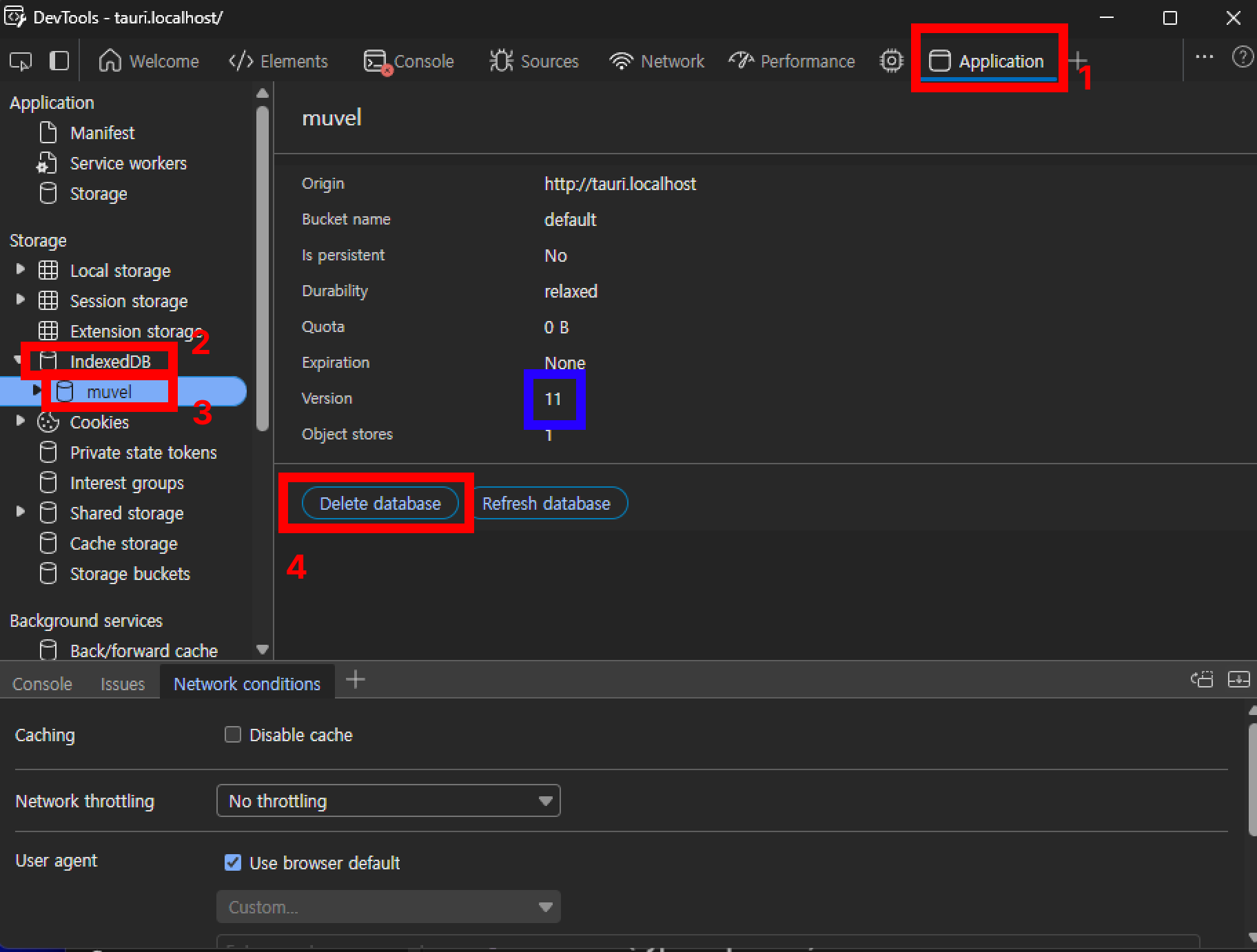
1. v2.6.1 이하 뮤블 실행
2. F12로 개발자 도구 띄우기
3. `Application`(안 보일 경우 창 늘리기) > `Indexeddb` > `muvel` > `Delete Database`
- 해당 DB는 오프라인 편집(또는 뮤블 서버 에러 상태) 후 뮤블 종료 시 자동 복구를 위한 저장소이기 때문에 복구해야 할 오프라인 편집 사항이 없는 경우 위처럼 대응해도 무방합니다.
## 깨진 로컬 에피소드 파일 복구하기
정전, 디스크 오류 등 기기 고장, OS 오류 등으로 뮤블 에피소드 파일이 깨진 경우입니다.
지금껏 보고된 적 없지만, 사용자 하드웨어 문제가 있을 경우에 한해 발생 가능하므로 일단 가이드를 적어두었습니다.
본 문서에서는 스냅숏을 통해 복구하는 우회적인 방법을 사용합니다.
만약 에피소드가 리스트에 표시가 안 되는 경우 `episodes` 폴더 내 `.mvle`로 끝나는 로컬 소설 메타데이터 파일이 깨진 경우입니다.
`.mvle` 파일은 소설 프로젝트의 `episodes` 폴더 내에 위치하며, 파일명은 에피소드 ID와 동일합니다.
- `.mvle` 파일이 깨졌는지 확인하는 방법
- **파일의 용량이 0KB**로 표시되는 경우
- 메모장으로 열었을 때 **정상적인 텍스트로 표시되지 않는 경우**
깨진 에피소드의 파일명을 확인한 후, 다음 방법으로 복구할 수 있습니다.
1. 깨진 에피소드 파일의 ID(파일명)를 복사하고, 파일은 치워 둡니다.
2. 새 에피소드를 생성한 후 뮤블을 종료합니다.
3. 새로 생긴 `.mvle` 파일의 ID(파일명)을 깨진 에피소드 파일의 ID와 동일하게 변경합니다.
4. 새 `.mvle` 파일을 메모장으로 연 후 `id` 필드를 깨진 에피소드 파일의 ID와 동일하게 변경합니다.[^2]
5. 뮤블을 다시 실행한 후 해당 문서를 열면 똑같이 내용이 없습니다. 이는 정상입니다.
6. 에피소드 에디터 상단의 `버전 관리하기`를 사용하여 깨진 에피소드의 백업 스냅샷을 복구할 수 있습니다.
[^1]: PC의 경우 `소설 관리하기` → `프로젝트 폴더 열기`
[^2]: 이때, ID에 확장자인 `.mvle`는 넣지 않습니다.
import { Callout, Cards } from "nextra/components"
import {
TbBookOff,
TbBooksOff,
TbWorldOff,
TbCloudOff,
TbExclamationCircle,
} from "react-icons/tb"
# 긴급 상황 가이드
> 뮤블은 다 생각이 있구나!
우리 모두가 알듯 세상에는 언제나 예기치 못한 일들이 발생합니다.
소설이 갑자기 보이지 않거나, 에피소드의 내용이 사라지거나, 사용 중 튕기거나, 인터넷이 끊겨버리거나, 심각하게는 뮤블 클라우드 서버가 다운된다든지 말이죠.
그런 일이 없으리라 100% 보장드리고 싶지만, 개발자이자 사용자로서 세상에 절대라는 것은 존재하지 않는 것을 잘 알고 있습니다.
그렇기에 뮤블에는 이러한 상황에 대비한 많은 안전장치가 존재합니다. 물론 제일 좋은 대처법은 주기적인 백업이지만요!
해당 가이드는 **갑작스럽게 뮤블을 사용하며 닥칠 수 있는 이러한 긴급 상황**에 작가님께서 어떻게 대처할 수 있는지를 다룹니다.
아래 문제에 해당하지 않는 경우에는 [뮤블 공식 커뮤니티](https://discord.gg/KfKqGUdBAZ)에 직접 문의해주세요.
}
title="제 소설이 목록에서 사라졌어요"
href="emergency-guide/novel-is-gone"
arrow
/>
}
title="제 에피소드에 문제가 생겼어요"
href="emergency-guide/episode-is-gone"
arrow
/>
}
title="집필 중 인터넷이 끊겼어요"
href="emergency-guide/internet-down"
arrow
/>
}
title="집필 중 상태 표시등이 빨개졌어요"
href="emergency-guide/red-indicator"
arrow
/>
}
title="뮤블 클라우드 접속이 안 돼요"
href="emergency-guide/cloud-server-is-down"
arrow
/>
해당 문서에서 다루는 **긴급 상황**은 문서가 유실, 왜곡, 또는 접근 불가 등으로
인해 다급한 상황을 의미하며, 단기적인 버전 이슈는 포함하지 않습니다.
import { Tabs } from "nextra/components"
# 집필 중 인터넷이 끊겼어요
이 문서는 집필 중 인터넷이 끊겼을 때의 공통적인 해결 방법을 다룹니다.
그럼에도 해결되지 않은 경우에는 [뮤블 공식 커뮤니티](https://discord.gg/KfKqGUdBAZ)에 직접 문의해주세요.
## 일반적인 경우
* **집필 중 인터넷이 끊겼다가 이후 연결된 경우**
* 집필 중 인터넷이 끊기면 뮤블은 오프라인 상태로 전환하며, 인터넷이 연결되어 상태 표시등이 초록색으로 바뀌었다면 일반적으로 문제가 없습니다.
* **인터넷이 끊긴 상태로 작업하고 그대로 뮤블을 종료한 경우**
* 이 경우에도 뮤블은 작업사항을 캐시에 저장해두었다가, 이후 뮤블을 실행하면 자동 병합 기능이 작동하면서 문서를 복구하므로 보통 문제가 없습니다.
* 그래도 이는 안전장치일 뿐이므로 오프라인 편집 상태로 집필할 경우 꼭 문서를 닫기 전 다른 곳에 백업해두시는 것을 권장합니다.
* 로컬 소설 프로젝트는 인터넷에 의존하지 않으므로, 신경 안 쓰셔도 됩니다.
* 단, 인터넷이 끊길 시 인터넷이 필요한 특정 기능(AI, 맞춤법 검사기, 사전)이 작동하지 않을 수는 있습니다.
import { Tabs } from "nextra/components"
# 제 소설이 목록에서 사라졌어요
이 문서는 뮤블 소설 목록에서 내 소설이 갑작스레 사라진 경우를 다룹니다. 99%의 관련 문의는 대부분 아래 시나리오에 해당하므로 일단 진정하시고 차근차근 확인해주세요.
그럼에도 해결되지 않은 경우에는 [뮤블 공식 커뮤니티](https://discord.gg/KfKqGUdBAZ)에 직접 문의해주세요.
## 알려진 시나리오
* **로컬 소설이 있는 폴더를 옮기시진 않으셨나요?**
* 로컬 소설은 사용자가 지정한 경로[^1] 내 폴더에 저장됩니다.
* 경로가 바뀔 경우 뮤블은 소설을 찾지 못해 사라진 소설로 인식합니다.
* 이 경우 이동한 뮤블 프로젝트 폴더를 찾은 후 다시 소설을 열면[^2] 뮤블에 등록할 수 있습니다.
* **로컬 소설이 있는 폴더를 실수로 삭제하진 않으셨나요?**
* 작가님께서 직접 로컬 소설 프로젝트 파일을 수동으로 삭제한 경우에는 정말로 죄송하지만, 뮤블을 통해 할 수 있는 것은 아무 것도 없습니다.
* 이 경우 휴지통 또는 파일 복구 등 외부적인 방법이 필요합니다.
* 만약 로컬 소설 폴더를 클라우드에 업로드해둔 경우 클라우드 자체 휴지통 기능으로도 복구 가능합니다.
* **작성 중 정전 등으로 강제 종료된 적이 있나요?**
* 작성 중 정전 등으로 강제 종료된 경우 매우 낮은 확률의 디스크 이상으로 소설 파일이 깨질 수 있습니다.
* 이 경우 높은 확률로 복구가 가능합니다. 아래 별도 문단을 참조해주세요.
* **클라우드 프로그램 폴더에 로컬 뮤블 프로젝트를 넣은 후 여러 기기에서 동시 접근하셨나요?**
* 클라우드 프로그램에 따라 다르지만, 대체로 파일 버전 충돌이 발생한 경우 두 버전을 모두 복사하여 저장하는 경우가 있습니다.
* 만약 이렇게 되어 중복 `.muvl` 파일이 생기면 뮤블은 여러 개 중 어떤 것이 진짜 프로젝트 파일인지 인식하지 못해 오작동 방지를 위해 목록에서 제거합니다.
* 중복된 파일을 다른 곳으로 옮기거나 제거한 후, 다시 소설을 열면[^2] 복구 가능합니다.
* **한 뮤블 프로젝트를 폴더를 수동으로 복제한 후 복제본을 실행하셨나요?**
* 뮤블 프로젝트의 모든 구성 파일에는 고유한 ID가 있습니다. 만약 뮤블 프로젝트 구성 파일을 한 기기에서 수동으로 복제하고 등록하여 ID가 중복될 경우 오작동이 발생할 수 있습니다.
* 이 경우 역시 중복된 파일을 다른 곳으로 옮기거나 제거하여 복구 가능합니다.
* **뮤블을 재설치하시진 않으셨나요?**
* 모바일 기기 또는 Apple 기기 등은 보안 및 최적화를 위해 프로그램을 삭제할 경우 프로그램 데이터가 삭제될 수 있습니다. 이는 뮤블의 로컬 소설 경로 목록도 포함합니다.
* 뮤블 로컬 소설 자체는 프로그램 데이터와 별개로 저장되므로, 로컬 소설 열기[^2]를 통해 다시 등록할 수 있습니다.
* **다른 계정으로 로그인하지 않으셨나요?**
* 클라우드 소설이 사용자의 조작 없이 삭제되는 경우는 케이스는 뮤블 초기부터 현재까지 한 번도 없으며, 관련 문의의 대부분은 이 시나리오에 해당합니다.
* 뮤블의 소설은 계정별로 저장되므로, 다른 계정으로 로그인하였다면 기존 소설이 보이지 않는 것이 정상 동작입니다.
* 재 로그인 시 **기존과 다른 인증 방식(네이버, Discord, Google 등)을 선택**했거나, 같은 인증 방식을 선택했더라도 **해당 사이트 자체에서 다른 계정으로 로그인되어 있는 경우** 이에 해당합니다.
* 이 경우 로그아웃 후 올바른 계정으로 다시 로그인하여 해결 가능합니다.
[^1]: 미지정 시 기본 경로는 `내 문서/MuvelProjects`입니다.
[^2]: PC의 경우는 뮤블이 종료된 상태에서 프로젝트 내 `.muvl` 파일을 직접 실행하기 또는 로컬 프로젝트 열기. 모바일의 경우에는 로컬 소설 다시 불러오기 버튼(v2.7.9 추가)을 사용 가능합니다.
## 깨진 로컬 소설 파일 복구하기
정전, 디스크 오류 등 기기 고장, OS 오류 등으로 뮤블 파일이 자체가 깨질 수 있지만, 다행이도 뮤블은 문서별로 파일이 분리되어 있어 전체 문서가 대미지를 받을 일은 없습니다.
만약 소설 리스트에 표시가 안 되는 경우, `.muvl`로 끝나는 로컬 소설 메타데이터 파일이 깨진 경우입니다.
`.muvl` 파일은 소설 프로젝트의 루트에 위치합니다.
- `.muvl` 파일이 깨졌는지 확인하는 방법
- **파일의 용량이 0KB**로 표시되는 경우
- 메모장으로 열었을 때 **정상적인 텍스트로 표시되지 않는 경우**
이 경우 다음 방법으로 복구가 가능합니다.
1. 깨진 `.muvl` 파일을 삭제합니다.
2. 뮤블에서 새 소설 프로젝트를 생성합니다.
3. 새로 생성한 프로젝트의 `.muvl` 파일을 깨진 소설 프로젝트 내로 이동합니다.[^3]
4. 다시 소설을 열면[^2] 복구가 완료됩니다.
단, 이 경우 소설 자체에 저장된 제목, 설명, 태그 등의 정보는 복구되지 않습니다.
[^3]: 또는 기존 프로젝트 파일에서 `.muvl`을 제외한 모든 파일을 새 프로젝트로 복사하는 방법도 있습니다.
import { Tabs } from "nextra/components"
# 집필 상태 표시등이 빨개졌어요
이 문서는 집필 중 좌측 상단 상태 표시등이 빨간색으로 변경되었을 때의 공통적인 해결 방법을 다룹니다.
붉은 집필 상태 표시등은 동기화 오류를 의미하며, 대부분 그 이유가 안내 메시지로 표시됩니다.
공통 사항으로 **붉은 등이 뜰 경우에는 작업 내용을 다른 에디터에 백업해두는 것을 권장합니다.**
## 알려진 시나리오
* **인터넷 연결이 불안정한 경우**
* 뮤블은 불안정한 인터넷 연결 상태로 오류가 발생해도 자체적인 복구 시스템으로 동기화를 실행합니다.
* 일반적인 상황에서는 큰 문제 없겠지만, **붉은 등이 뜰 정도의 불안정한 인터넷 연결 상태에서 집필할 경우 집필 결과를 별도 저장소에 백업해두시는 것을 강력히 추천합니다.**
* **인터넷 연결이 끊긴 경우**
* 이 경우는 [해당 문서](./internet-down)를 참조해주세요.
* **뮤블 클라우드 서버가 업데이트 중인 경우**
* 뮤블 서버가 업데이트할 경우 뮤블 클라우드 서버는 최대 몇 초 이내로 다운될 수 있습니다. 이 경우 붉은 등이 낮은 확률로 뜰 수 있지만, 대부분 서버가 업데이트 후 다시 실행되면서 정상 동작합니다.
* **뮤블 클라우드 서버가 불안정한 경우**
* 인터넷 연결에 문제가 없음에도 지속적으로 붉은 등이 뜰 경우 뮤블 클라우드 서버 자체가 어떠한 요인[^1]으로 불안정한 상황일 수 있습니다.
이 경우 [공식 커뮤니티](https://discord.gg/KfKqGUdBAZ)에 제보해주세요.
* **뮤블 클라우드 서버가 다운된 경우**
* 이 경우는 [해당 문서](./cloud-server-is-down)를 참조해주세요.
* **파일 쓰기 권한이 금지된 경우**
* 뮤블 에피소드 파일을 다른 프로그램을 통해 열거나 수정하고 있을 경우, 뮤블 프로그램의 쓰기가 막혀 붉은 등이 뜰 수 있습니다.
* 이 경우 해당 프로그램을 종료해주세요.
* **특정 클라우드 저장소 안에 뮤블 프로젝트를 넣어둔 경우**
* 위와 본질적으로 같은 이슈입니다. 마이너한 클라우드 프로그램의 경우 동기화 중 쓰기를 금지하는 경우가 있으며, 이 경우에 붉은 등이 뜰 수 있습니다.
[^1]: 트래픽 과부하, DDos 공격, DNS 서비스 자체의 불안 등
import { Outdated } from "@/components/CalloutTemplates"
# 자동 줄바꿈 조작
뮤블은 **블록 기반 에디터**예요. 대부분의 에디터와 같이 문서 자체가 하나의 단위가 아닌, 뮤블에서 '단락'이라고 불리는 **블록 단위**로 구성돼요.
같은 개념으로 구성된 에디터로는 [Notion](https://www.notion.so/)이 있고, Microsoft Word나 Adobe Indesign 같은 툴에서도 비슷하게 단락 단위로 글을 작성하고, 단락 간격 서식을 통해 가독성을 조절해요.
이 에디터들도 Enter(블록 생성)과 Shift + Enter(블록 내 줄바꿈)로 구분돼죠?
그래서 뮤블의 소설 문서는 단순히 텍스트가 아니라, 각 단락이 정보적 의미를 가지는 **구조화된 문서**예요.
각 블록이 소설의 '단락'을 상징하기 때문에, 'Enter'를 누르는 건 줄바꿈처럼 보이지만, 사실 '새 단락'을 생성하는 동작이에요.
뮤블의 에디터 시스템에는 다음과 같은 장점이 있어요.
- **동기화적 장점**
- 문서 변경 동기화가 가능하여 인터넷이 불안정한 환경에서도 클라우드로 십 만 자가 넘는 소설도 안전하게 편집할 수 있어요.
- 여러 클라이언트 편집, 오류 시 자동 문서 복구 시스템이 충돌을 자동 병합하여 해결할 수 있어요.
- **단락 단위의 기능 제공**
- 단락 단위로 정보를 부여할 수 있어요. 뮤블에는 대표적으로 작가만 확인 가능한 '주석 단락'이 있어요.
- 단락 단위로 특정 줄 검색이 가능해요.
- 단락 단위로 구조화되어 있어 줄바꿈 규칙을 내보내기에서 일괄로 조정하거나 바꿀 수 있어요.
- 독자가 자신이 편한 방식으로 단락 간격을 커스텀할 수 있어요. (뮤블 뷰어 사용 시)
- **서식 안정성**
- 외부의 서식을 가져올 경우 문서 구조가 깨지는 문제를 방지할 수 있어요. (예: HTML 기반 RichText 에디터들의 특징)
- 출판 서식에 맞춰져 있으면서도 웹소설 구조로 쉽게 변환할 수 있어요.
- **에디터 최적화**
- 기능들이 단락 단위로 변경사항을 감지하도록 최적화되어 있어서 문서가 아무리 길어도, 편의 기능의 프로세싱 성능이 거의 떨어지지 않아요.
대표적으로 에피소드 에디터에서는 각 블록이 소설의 '단락'을 상징하기 때문에,
뮤블의 기본 동작에서는 줄바꿈을 표현하기 위해 **엔터를 두 번 눌러서 '빈 단락'을 생성하는 것을 별로 권장하지 않아요.**
이는 블록 에디터 관점에서는 문서 구조를 복잡하게 만들고, 문서 최적화 및 동기화에 불필요한 부하를 주기 때문이에요.
대신 에디터 설정하기에서 단락 간격을 조정하고, 내보내기 시에는 줄바꿈 규칙을 설정하는 것을 권장해요.
만약 대사나 묘사를 붙은 줄바꿈으로 쓰고 싶을 때의 뮤블의 권장 조작은 **Shift + Enter** (단락 내 줄바꿈)를 써서 한 단락 안에 넣는 거예요.
### 난 그런 거 싫어! 복잡하잖아!
> 럭키메모장 주제에 뭔 말이 이렇게 많아! 단순한 게 최고야!
하지만, 그런 복잡한 거 알 게 뭘까요. 엔터를 치면 그게 줄바꿈이지 무슨 구조화된 문서를 만들어! 라고 생각하시는 분들도 계실 거예요.
이러한 출판용 에디터나 블록 기반 에디터 계열 조작에 익숙하지 않으신 분들을 위해 뮤블은 [수동 줄바꿈 관리](/episode-editor/manual-linebreak) 설정을 지원합니다.
이 설정은 첫 뮤블 실행 시 물어보는 옵션이기도 합니다.
# 글자 수 세기
import { NotImplemented } from "@/components/CalloutTemplates"
# 댓글 및 리뷰
import { FutureFeature } from "@/components/CalloutTemplates"
import { AvailableVersion } from "@/components/AvailableVersion"
# 에피소드 폴더
---
import { NotImplemented } from "@/components/CalloutTemplates"
# 에피소드 내보내기
import { UnderConstruction } from "@/components/CalloutTemplates"
# 에피소드
> **스토리 및 원고의 과정 및 결과물**을 관리하는 영역입니다. **웹소설 플랫폼**의 회차 및 연재란, 도서의 챕터 또는 장면, 각본의 장(또는 장면) 등의 개념에 대응합니다.
## 개요
## 기본 사용법
## 속성
### 수위 등급
에피소드 수위 등급 속성의 종류는 다음과 같습니다.
| 수위 등급 | 설명 |
| ------------- | ---------------------------------------------------------------------------------------------------------------------------------------------------------- |
| 전체 이용가 | 모든 연령층이 안전하게 볼 수 있는 콘텐츠. 선정성, 폭력성, 욕설, 사회적 이슈 등 자극적인 요소가 없음. |
| 12세 이상 | 약간의 긴장감, 모험, 약한 수준의 갈등 요소 포함 가능. 경미한 공포/위험 묘사, 약한 욕설 허용. 성적 암시나 폭력은 거의 없음. |
| 15세 이상 | 다소 자극적인 소재 사용 가능. 성적 암시, 폭력 표현, 범죄 요소, 사회적 이슈를 다루되 묘사가 직접적이지 않음. |
| 19세 이상 | 뚜렷한 성적 묘사, 강한 언어, 폭력/범죄 표현이 포함될 수 있음. 선정적/자극적 내용이 주요 테마인 경우 해당. 플랫폼 연재가 가능할 정도의 성행위 묘사 포함. |
| 제한 관람가 | 법적 성인 등급 이상의 수위 포함. 유료 인증 절차 혹은 별도 플랫폼 필요. 실제 성행위 유사 묘사, 강도 높은 폭력, 마약, 자살 등 직접적이고 충격적인 표현 포함. |
| 등급분류 거부 | 국내 법률 및 플랫폼 가이드라인 위반. 아동 성적 대상화, 범죄 미화, 극단적인 혐오·차별 표현, 기타 불법 콘텐츠 포함. |
### 시점
에피소드 시점 속성의 종류는 다음과 같습니다:
| 시점 | 설명 |
| ----------------- | ----------------------------------------------------------------------------------------------------------------------------------------------------------------------------------------------------------------------------------- |
| 1인칭 주인공 시점 | 주인공이 직접 이야기하는 시점으로, '나'가 주체가 되어 서술하는 특징이 있습니다. 화자가 알 수 없는 정보는 독자도 알 수 없다는 것이 묘미인 시점으로, 가장 흔하지만 의외로 엄격히 쓰기에는 어렵습니다. |
| 1인칭 관찰자 시점 | 주인공이 아닌 인물이 '나'로 등장하여 사건을 관찰하고 서술하는 시점입니다. 관찰자의 시선으로 주인공이나 사건을 간접적으로 전달합니다. 얼핏 보면 1인칭 주인공 시점과 비슷하지만, 결과적으로 화자가 주인공이 아니라는 점이 특징입니다. |
| 2인칭 관찰자 시점 | 독자에게 직접 말을 거는 듯한 시점으로, '너는', '당신은' 등으로 전개됩니다. 몰입감이 높지만 흔하지 않은 시점입니다. 소설보다는 RPG 게임에서 더욱 흔히 볼 수 있습니다. |
| 3인칭 관찰자 시점 | 작품 밖의 서술자가 관찰자의 입장에서 주관을 배제하고 이야기를 전달합니다. 인물의 내면보다는 겉으로 드러난 행동과 사건에 집중합니다. |
| 전지적 작가 시점 | 서술자가 모든 인물의 내면과 사건을 모두 알고 있는 시점입니다. 작가가 신과 같이 모든 것을 아는 듯한 시선으로 이야기를 이끌어갑니다. 모든 시점 중 가장 집필 난이도가 낮습니다. |
| 선택적 시점 | 특정 인물의 시점에 한정해 1인칭처럼 따라가지만, 때로는 시점자가 알 수 없는 정보도 묘사되는 유연한 시점입니다. 작가 입장에서 집필 난이도가 1인칭 주인공 시점보다 낮으며, 가벼운 웹소설에서 자주 등장하는 시점입니다. |
| 복합 시점 | 여러 인물의 시점이 회차나 장면마다 바뀌는 등, 다양한 시점이 혼합되어 전개되는 방식입니다. |
| 의식의 흐름 | 인물의 내면 의식이 자유롭게 흘러가듯 전개되는 시점입니다. 전통적 서사 구조에서 벗어난 실험적 시도에 자주 쓰입니다. |
| 분석 불가 | 시점을 판별할 수 없음 (또는 분석 대상이 소설이 아님) |
import { Callout } from "nextra/components"
# 수동 줄바꿈 조작
## 개요
**수동 줄바꿈 관리**를 활성화한 에피소드는 줄바꿈과 단락 구분을 **사용자가 입력한 그대로** 다룹니다.
이 설정은 에피소드 단위로 저장되며, 해당 에피소드를 보거나 작업하는 모든 사람에게 동일하게 적용됩니다.
뮤블은 원래 블록 기반 에디터로 작동하지만, 일반 텍스트 에디터처럼 직관적인 편집 경험을 원할 때 사용하세요.
에피소드 에디터 제목 아래 회차 정보 영역에서 `줄바꿈 수동 관리 사용`을 체크하면 됩니다. 체크/해제 후 확인 메시지에서 **변경하고 새로고침**을 눌러 반영하세요.
뮤블을 처음 실행하면 이 옵션을 새로 생성하는 에피소드 문서에 기본으로 사용할 것인지를 물어봅니다.
이때 어느 쪽을 선택했더라도, 이후 뮤블 설정하기 > 에디터 조작 > `에피소드 생성 시 수동 줄바꿈 기본`에서 바꿀 수 있습니다.
수동 줄바꿈 관리 여부는 에피소드마다의 설정이므로, 수동 줄바꿈을 기본으로 설정했더라도 직접 에피소드 서식을 자동 줄바꿈으로 변환 가능합니다.
## 수동 관리 활성화 시 동작
- **단락 스타일 무시**
- **단락 간격은 에디터 설정값과 관계 없이 무시**되어 단락 간 간격이 없어집니다.
- 해당 에피소드를 보는 **독자의 단락 스타일도 무시**됩니다.
- **에피소드 내보내기 시**
- 해당 에피소드 내보내기 시 아래와 같은 단락 기반 줄바꿈 설정은 **모두 무시됩니다.**
- **단락 사이 추가 줄바꿈**
- **대사↔묘사 사이 줄바꿈**
- **문장 부호 뒤 강제 줄바꿈**
- **대사 사이 줄바꿈 제거**
- **복사 및 붙여넣기**
- 복사 시에도 내보내기처럼 단락 기반 줄바꿈 설정이 무시됩니다.
- 외부 에디터에서 붙여넣기 시 빈 줄바꿈이 빈 단락으로 변환되는 '그대로 변환' 옵션이 강제로 적용됩니다.
- **키보드 조작**
- Shift + Enter는 단락 내 줄바꿈이 아닌, 일반 Enter처럼 **새 단락 분리**로 동작합니다.
- 기존의 단락 내 줄바꿈이 자동으로 변환되지는 않습니다.
## 자동 관리(블록 기반)와의 비교
- **자동 관리**
- **Microsoft Word, Notion**과 같은 에디터에서의 조작 방식과 유사
- Enter는 단락을 구분하고, Shift + Enter를 통해 같은 단락으로 문장을 묶습니다.
- 가독성을 위해 **여러 번 넣는 줄바꿈을** 개별의 단락이 아닌 **단락 사이의 간격이라는 별개의 개념으로 처리합니다.**
- 의미 기반 변환으로 붙여넣기 품질을 정리하고, “단락 간격”, “대사↔묘사 사이 줄바꿈”, “문장 부호 뒤 강제 줄바꿈” 등 **옵션으로 스타일을 일괄 제어**합니다.
- Enter는 **단락 분리**, Shift+Enter는 **단락 내 줄바꿈** 삽입으로 작동합니다.
- 일관된 서식을 유지하거나, 플랫폼에 따라 줄바꿈을 다르게 처리하는데 유용합니다.
- 뮤블 뷰어 시 독자가 자신의 취향대로 가독성을 조정할 수 있습니다.
- 조작 횟수가 줄어듭니다.
- 문서 최적화로 문서 용량이 30~50% 정도 줄며, 클라우드 동기화 속도도 빨라집니다.
- **수동 관리**
- **메모장 등 일반 텍스트 에디터**에서의 조작 방식과 유사
- 단락 사이의 줄바꿈은 그대로 빈 단락으로 처리됩니다.
- 보이는 대로 저장·내보내기되어 **직관적인 조작성**을 제공합니다.
- Shift + Enter 조작은 비활성화되며, 일반 에디터처럼 Enter만으로 줄바꿈을 조작합니다.
- 문서마다 줄바꿈 연출을 세밀하게 제어할 수 있습니다.
- 불필요한 단락 개수가 많아 문서 용량이 늘고 클라우드 동기화 속도가 약간 느려질 수 있습니다.
- 단락 분석 위젯, 섹션 관리 위젯 등 단락 시스템을 기반으로 하는 기능이 이상하게 작동할 수 있습니다.
- 추후 단락 기반으로 작동하는 확장 기능이 추가될 경우 해당 기능이 비활성화되거나 이상하게 작동할 수 있습니다.
## 언제 쓰면 좋나요?
- 빈 줄·간격이 문장마다 특정한 규칙성 없이 크게 달라지는 문체를 선호할 경우
- Enter와 Shift + Enter를 사용하는 단락 조작이 전혀 익숙해지지 않을 때
- 내보내기에서 후처리 옵션보다 **원문 그대로의 줄바꿈 보존**이 중요한 경우
- **다른 곳에서 작성한 원고를 뮤블로 가져올 때** 줄바꿈을 단락으로 정규화하지 않고 완벽히 보존하고 싶을 때
- 위에 해당하며 단락 관련 기능이 필요하지 않은 경우
# 플롯 캔버스
에피소드 그룹
# 버전 관리 및 복원
import { NotImplemented } from "@/components/CalloutTemplates"
# 맞춤법 검사하기
import { NotImplemented } from "@/components/CalloutTemplates"
# 에디터 스타일 설정
import { NotImplemented } from "@/components/CalloutTemplates"
import { Callout } from "nextra/components"
import { Outdated } from "@/components/CalloutTemplates"
import { AvailableVersion } from "@/components/AvailableVersion"
# 소설 생성하기
### 새 아이디어가 떠올랐나요?
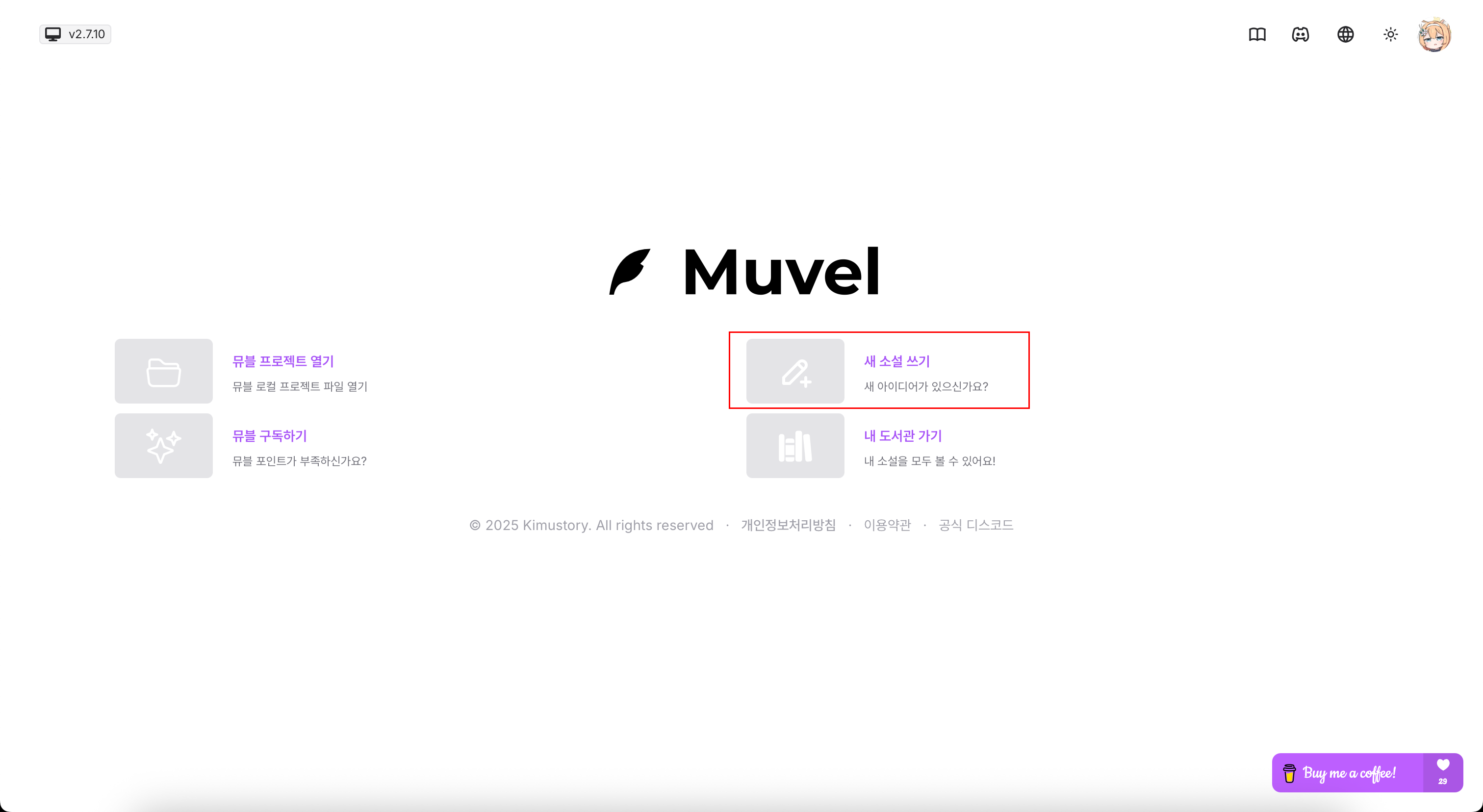
메인 화면에서 `새 소설 쓰기` 버튼을 눌러서 소설을 생성해보세요.
## 공유 방식
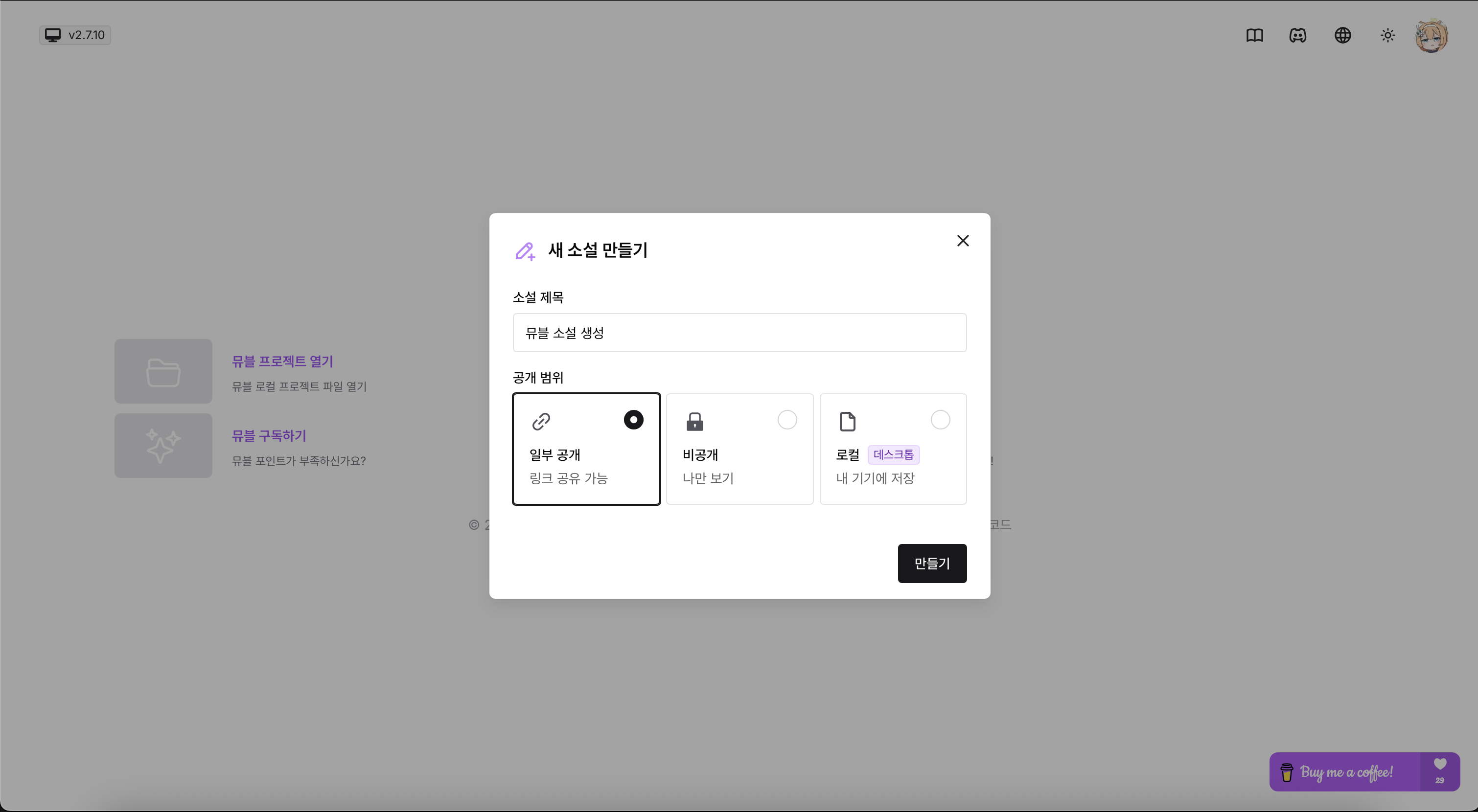
소설은 아래와 같이 세 가지 방식으로 공유/저장할 수 있어요.
- **일부 공개**
- 클라우드 연동으로 어디서든 편집 가능
- 링크를 통해 공유 가능
- 언제든 비공개로 전환 가능
- **비공개**
- 클라우드 연동으로 어디서든 편집 가능
- 링크 공유 불가능
- 언제든 일부 공개로 전환 가능
- **로컬 저장**
- 클라우드 연동 및 일부 기능 제한
- 완벽한 오프라인 작업 가능
로컬 소설과 클라우드 소설은 저장소가 달라서 **생성 후 전환이 불가능합니다.**
---
import { Callout } from "nextra/components"
# 주요 소설 집필 에디터의 비교 정리
## 개요
세상에는 뮤블 말고 더욱 편한 도구들이 많습니다! 이 문서는 뮤블의 홍보보다는 **작가님이 자신에게 맞는 에디터가 무엇인지 객관적으로 쉽게 비교할 수 있도록 도와주는 문서**예요.
객관성을 위해 **뮤블만 가지고 있는 기능은 최대한 배제**하고 작가님들한테 중요한 기능 위주로 표시되어 있어요. 잘못된 설명이 있거나 추가하고 싶은 내용이 있다면 [공식 디스코드 서버](https://discord.gg/KfKqGUdBAZ)로 문의해주세요.
> ✅ : 지원함
> ⚠️ : 제한적 지원 (또는 유저 플러그인을 통한 지원) \
> ❌ : 지원하지 않음 \
> **빈 칸**: 확인되지 않음
## 가격 정책
| 에디터 | 기본 사용료 | 영구 라이선스 | 추가 결제 |
| ---------- | :----------------------------------------------------------------------------------: | :-----------: | :-------------------------------------: |
| 뮤블 | 무료 | ✅ | 추가 AI 포인트
(후원 리워드) |
| 스크리브너 | 88,000원 (Windows)
88,000원 (macOS)
24달러 (iOS)
140,800원 (Win+Mac) | ❌ | 플랫폼별 추가 구매 |
| 노벨라 | 무료
(단, 작품 수 7개 제한) | ❌ | AI 기능 요금제 |
| 한글 | 99,000원 | ✅ | 없음 |
| 한컴 독스 | 월 4,084원 (개인) | ❌ | 없음 |
| 구글 독스 | 무료 | ❌ | 구글 드라이브 용량 |
| 옵시디언 | 무료 | ✅ | 클라우드 월 4달러
웹 공유 월 10달러 |
- 스크리브너는 Windows, macOS, iOS 운영체제별로 별도 라이선스 필요함.
- 영구 라이선스 제공은 주요 서비스를 외부 서비스 의존성 없이 평생 사용할 수 있는가를 의미함.
## 지원 플랫폼
| 플랫폼 | 뮤블 | 스크리브너 | 노벨라 | 한글 | 한컴 독스 | 구글 독스 | 옵시디언 |
| ----------- | :--: | :--------: | :----: | :--: | :-------: | :-------: | :------: |
| **웹** | ✅ | ❌ | ✅ | ❌ | ✅ | ✅ | ❌ |
| **Windows** | ✅ | ✅ | ✅ | ✅ | | | ✅ |
| **macOS** | ✅ | ✅ | ✅ | ✅ | | | ✅ |
| **Linux** | ✅ | ❌ | ❌ | ❌ | | | ✅ |
| **Android** | ✅ | ❌ | ✅ | ✅ | ✅ | ✅ | ✅ |
| **iOS** | ⚠️ | ✅ | ✅ | ✅ | ✅ | ✅ | ✅ |
- 웹을 제외한 각 플랫폼은 '설치형 애플리케이션'의 존재 유무를 의미함.
- 베타 출시인 경우에는 '⚠️'로 표시함.
## 저장 공간 / 동기화
| 기능 항목 | 뮤블 | 스크리브너 | 노벨라 | 한글 | 한컴 독스 | 구글 독스 | 옵시디언 |
| -------------------------- | :--: | :--------: | :----: | :--: | :-------: | :-------: | :------: |
| **클라우드 저장소** | ✅ | ⚠️ | ✅ | ❌ | ✅ | ✅ | ✅ |
| **부분 동기화** | ✅ | ❌ | ❌ | ❌ | | | ❌ |
| **로컬(오프라인) 저장** | ✅ | ✅ | ❌ | ✅ | ❌ | ❌ | ✅ |
| **클라우드 오프라인 편집** | ⚠️ | ✅ | ⚠️ | ❌ | ❌ | ⚠️ | ✅ |
- 스크리브너는 다른 클라우드 폴더를 연동하는 방식으로 제한적인 클라우드 연동을 지원함
- 다른 형식으로 내보내기해서 저장해야 하는 경우는 '로컬 저장소'로 취급하지 않음
- 구글 독스와 뮤블은 사용 중 인터넷 연결이 끊겼을 때도 편집이 가능함.
- 편집 내용을 브라우저에 저장해 뒀다가 차후 인터넷이 연결되면 자동으로 동기화함.
- 인터넷 연결이 끊긴 상태 자체에서 문서 탐색은 불가능함.
## 스타일 커스텀
뮤블만 가진 오리지널 커스텀 기능들은 개수가 많아 대다수 제외했습니다.
| 기능 항목 | 뮤블 | 스크리브너 | 노벨라 | 한글 | 한컴 독스 | 구글 독스 | 옵시디언 |
| :-----------------------: | :------: | :--------: | :----: | :----: | :-------: | :-------: | :------: |
| **다크/화이트 모드** | ✅ | ✅ | ✅ | ⚠️ | | | ✅ |
| **웹소설 플랫폼 템플릿** | ✅ | ❌ | ❌ | ❌ | ❌ | ❌ | ❌ |
| **문서 폭 설정** | ✅ | ✅ | ⚠️ | ✅ | ✅ | ✅ | ✅ |
| **글꼴 설정** | ✅ | ✅ | ⚠️ | ✅ | | | ✅ |
| **배경 색상 설정** | ✅ | ✅ | ❌ | ✅ | | | ✅ |
| **조판 영역 배경 커스텀** | ✅ | ✅ | ❌ | ✅ | | | ⚠️ |
| **UI 커스텀 자유도** | 자유로움 | 자유로움 | 제한적 | 제한적 | | | 자유로움 |
- 한글의 다크 모드는 UI 요소에만 적용되고 문서 배경은 별도 설정이 필요함
- 노벨라는 문서 폭을 지정된 4단계 값 안에서 조정 가능
- 노벨라는 정해진 글꼴만 사용 가능 (시스템 글꼴 사용 불가)
## 에디터 기능
뮤블만 가진 오리지널 기능(스마트 따옴표, 위젯, 다이나믹 링크, 모바일 액션 바,
AI 힌트, AI 대체 표현 제안 등)은 대부분 표기에서 제외했습니다.
| 기능 항목 | 뮤블 | 스크리브너 | 노벨라 | 한글 | 한컴 독스 | 구글 독스 | 옵시디언 |
| --------------------------- | :--: | :--------: | :----: | :--: | :-------: | :-------: | :------: |
| **자동 따옴표 변환** | ✅ | ✅ | ✅ | ✅ | ✅ | | ⚠️ |
| **기호 자동 대치** | ✅ | ✅ | ✅ | ✅ | | | ⚠️ |
| **기호 자동 대치 커스텀** | ✅ | ✅ | ✅ | ✅ | | | ⚠️ |
| **타입라이터 스크롤링** | ✅ | ✅ | ✅ | ❌ | ❌ | ❌ | ⚠️ |
| **창 분할** | ✅ | ✅ | ✅ | ❌ | ❌ | ❌ | ✅ |
| **자유 창 분할** | ✅ | ❌ | ✅ | ❌ | ❌ | ❌ | ✅ |
| **맞춤법 검사** | ✅ | ⚠️ | ✅ | ✅ | ✅ | | ⚠️ |
| **오프라인 맞춤법 검사** | ❌ | ⚠️ | ❌ | ✅ | ❌ | ❌ | ❌ |
| **맞춤법 검사 사용자 사전** | ❌ | ✅ | ✅ | ✅ | ✅ | | ⚠️ |
| **작가용 주석 표시** | ✅ | ✅ | ❌ | ✅ | | ✅ | ❌ |
| **완성된 원고 잠금** | ❌ | ❌ | ✅ | ✅ | | | ❌ |
| **글자 수 세기** | ✅ | ✅ | ✅ | ✅ | | | ✅ |
| **글자 수 세기 커스텀** | ✅ | ✅ | ✅ | ✅ | | | ⚠️ |
| **원고 목표 설정** | ✅ | ✅ | ❌ | | | | ❌ |
- 자체 기능이 아닌, 유저 플러그인으로 가능한 경우는 '⚠️'으로 표시
- 글자 수 세기 커스텀은 노벨피아, 문피아에 필요한 '공백 포함', '공백 제외', '특수문자 제외' 옵션을 지원하는가를 봄
## 부가 유틸
뮤블만 가진 오리지널 기능(스톱워치, 작가의 말, 특수문자 즐겨찾기, 속도계,
집중력 측정기, 기호 대치, 계산기, 나이 계산기, 주사위, 입력 효과음 설정
등등)은 대부분 표기에서 제외했습니다.
| 기능 항목 | 뮤블 | 스크리브너 | 노벨라 | 한글 | 한컴 독스 | 구글 독스 | 옵시디언 |
| ------------- | :--: | :--------: | :----: | :--: | :-------: | :-------: | :------: |
| **타이머** | ✅ | ❌ | ✅ | ❌ | ❌ | ❌ | ⚠️ |
| **사전 검색** | ✅ | ⚠️ | ❌ | ✅ | | ❌ | ⚠️ |
## 소설 관리 특화 기능
뮤블만 가진 오리지널 기능(AI 리뷰)은 대부분 표기에서 제외했습니다.
| 기능 항목 | 뮤블 | 스크리브너 | 노벨라 | 한글 | 한컴 독스 | 구글 독스 | 옵시디언 |
| ---------------------- | :--: | :--------: | :----: | :--: | :-------: | :-------: | :------: |
| **여러 문서 브라우징** | ✅ | ✅ | ✅ | ❌ | ❌ | ❌ | ✅ |
| **문서 계층화** | ⚠️ | ✅ | ✅ | ❌ | ❌ | ❌ | ✅ |
| **전체 문서 검색** | ✅ | ✅ | ✅ | ❌ | ❌ | ❌ | ✅ |
| **자동 회차 관리** | ✅ | ❌ | ❌ | ❌ | ❌ | ❌ | ❌ |
| **칸반 보드** | ❌ | ❌ | ✅ | ❌ | ❌ | ❌ | ⚠️ |
| **캔버스 · 마인드맵** | ✅ | ❌ | ❌ | ❌ | ❌ | ❌ | ✅ |
| **캐릭터 관리** | ✅ | ❌ | ✅ | ❌ | ❌ | ❌ | ❌ |
| **설정 관리** | ✅ | ❌ | ❌ | ❌ | ❌ | ❌ | ❌ |
| **회차 공유** | ✅ | ❌ | ✅ | ❌ | ✅ | ✅ | ✅ |
| **지정 회차만 공유** | ❌ | ❌ | ✅ | ❌ | ✅ | ✅ | ❌ |
| **감평/댓글/코멘트** | ✅ | ❌ | ❌ | ⚠️ | ❌ | ✅ | ❌ |
- 해당 설정을 '정리가 가능한가'가 아닌, '특화된 기능을 제공하는가'가 기준입니다.
## 안전 장치
| 기능 항목 | 뮤블 | 스크리브너 | 노벨라 | 한글 | 한컴 독스 | 구글 독스 | 옵시디언 |
| -------------------------------- | :--: | :--------: | :----: | :--: | :-------: | :-------: | :------: |
| **실시간 자동 저장** | ✅ | ✅ | ✅ | ❌ | ✅ | ✅ | ✅ |
| **자동 백업 생성(버전 포함)** | ✅ | ✅ | ✅ | ✅ | | ✅ | ❌ |
| **버전 관리/스냅숏** | ✅ | ✅ | ✅ | ⚠️ | | ✅ | ❌ |
| **오프라인 편집 복구(클라우드)** | ✅ | ✅ | ❌ | - | | ✅ | ✅ |
| **로컬에 동시 백업(클라우드)** | ✅ | ✅ | ❌ | - | ❌ | ❌ | ✅ |
| **메이저 클라우드 연동 백업** | ❌ | ✅ | ✅ | - | ❌ | ✅ | ❌ |
| **다중 클라이언트 작업 병합** | ✅ | ❌ | ❌ | - | ✅ | ✅ | ✅ |
| **빠른 수동 저장 (Ctrl+S)** | ✅ | ✅ | ❌ | ✅ | ❌ | ❌ | ✅ |
| **전체 프로젝트 내려받기** | ✅ | - | ❌ | - | ❌ | ❌ | - |
- 자동 백업은 원고 자체를 기본 저장 외 주기적으로 백업하는 기능을 의미함.
- 오프라인 복구는 인터넷 연결이 끊긴 상태에서의 편집 사항을 프로그램 종료 후 다시 실행했을 때 인터넷 연결 후 자동으로 동기화하는 기능을 의미함.
## 내보내기 형식
관련 업계에서 주요 사용되지 않는 파일 형식이나 뮤블만 지원하는 형식(html,
json, mvle)은 표기하지 않았습니다.
| 기능 항목 | 뮤블 | 스크리브너 | 노벨라 | 한글 | 한컴 독스 | 구글 독스 | 옵시디언 |
| ---------------- | :--: | :--------: | :----: | :--: | :-------: | :-------: | :------: |
| **.txt** | ✅ | ✅ | ✅ | ✅ | ✅ | ✅ | ✅ |
| **.hwp / .hwpx** | ⚠️ | ❌ | ❌ | ✅ | ✅ | ❌ | ❌ |
| **.doc / .docx** | ⚠️ | ✅ | ✅ | ✅ | ✅ | ✅ | ⚠️ |
| **.pdf** | ❌ | ✅ | ❌ | ✅ | ✅ | ✅ | ✅ |
| **.epub** | ❌ | ✅ | ✅ | ❌ | ❌ | | ⚠️ |
- 관련 업계에서 주요 사용되는 파일 형식만을 표기함.
- 뮤블의 ⚠️는 서식 내보내기 불가, 옵시디언의 ⚠️는 별도 유저 플러그인 설치 필요입니다.
import { Callout } from "nextra/components"
import { AvailableVersion } from "@/components/AvailableVersion"
import { Image } from "@/components/Image"
# 자주 묻는 질문
이 문서는 작가님들께서 뮤블에 대해 실제로 자주 묻는 질문 위주로 정리해 둔 문서입니다.
만약 뮤블에서 어떠한 문제가 생긴 경우에는 [긴급 상황 가이드](../emergency-guide) 문서를 대신 참조해주세요.
## 조작에 관하여
### 엔터를 누르면 두 칸씩 줄바꿈돼요!
[자동 줄바꿈 관리 에피소드](../episode-editor/auto-linebreak) 또는 [위키 페이지](../wiki-editor)에서는 **Shift + Enter**[^1]로 단락 내 줄바꿈이 가능합니다.[^2]
만약 에피소드 에디터에서 더 간결한 조작을 선호하신다면 문서 서식을 [수동 줄바꿈](/episode-editor/manual-linebreak)으로 바꾸실 수 있습니다.
[^1]: Shift 키가 없는 모바일 · 태블릿 환경 기준으로는 모바일 액션 바의 가장 오른쪽 수동 줄바꿈 버튼을 사용할 수 있습니다.
[^2]: 뮤블 초기 설정 화면 및 단축키 위젯에서 해당 조작을 안내해드리고 있습니다.
### 한글 에디터에 붙여넣으니 행간이 사라져요
> 한글 에디터가 붙여넣기 시 내부적으로 공용 타입(`text/html`)보다 뮤블 자체 타입(`application/vnd.muvel.pm-slice+html`)을 우선으로 채택하여 그렇습니다.
뮤블에서 텍스트를 복사한 상태에서 한글 에디터에서 골라 붙이기(`Ctrl + Alt + V`)를 누른 후, `인터넷 소스`를 선택하면 행간을 포함하여 붙여넣을 수 있습니다.
만약 서식이 중요하지 않으시다면 메모장을 거쳐서 붙여넣으셔도 됩니다.
### 클라우드 소설을 로컬 소설로 바꾸고 싶어요
클라우드 저장소에 소설을 생성한 경우 로컬 뮤블 프로젝트로 내보내기 기능을 통해 로컬 소설로 전환할 수 있습니다.
1. 소설 페이지에서 `소설 관리하기` → `전체 내보내기` → `내보내기 형식`에서 `로컬 뮤블 프로젝트`를 선택합니다.
2. 파일을 다운받은 후 zip 압축을 해제합니다.
3. 폴더 안에 있는 `*.muvl` 파일을 실행하거나, 뮤블 메인의 '뮤블 프로젝트 열기'에서 해당 파일을 선택합니다.
### 로컬 소설을 클라우드 소설로 바꾸고 싶어요
반대로 **로컬 소설에서 클라우드로 전환하는 작업**은 아직 완벽히 지원하지 않습니다.
에피소드 한정으로 `*.mvle` 에피소드 파일을 '파일에서 가져오기'를 통해 클라우드 소설로 옮길 수 있습니다.
### 뮤블 글자 수가 플랫폼이랑 달라요!
우선 `설정` → `글자 수 세기` → `플랫폼별 글자 계산 프리셋`이 올바로 적용되었는지 확인해주세요.
플랫폼별로 글자 수 계산 방식이 다르므로, 이 설정을 맞춰주는 건 중요하답니다!
그럼에도 불구하고 유일하게 노벨피아의 경우 뮤블의 글자 수보다 플랫폼의 글자 수가 몇 자 더 많이 찍힐 수 있습니다.
이는 뮤블이 붙여넣기 시 타 에디터에게 행간(빈 줄)을 지시하기 위해 빈 공백 문자를 사용하며, 노벨피아가 이를 글자 수로 계산하기 때문입니다.
서식이 중요하지 않을 경우 `Ctrl + Shift + V`로 서식 없는 텍스트 붙여넣기를 할 경우 뮤블의 글자 수와 노벨피아의 글자 수가 일치합니다.
## 기능에 관하여
### AI 리뷰는 얼마나 믿을 만한가요?

이 깡통이 제 귀여운 소설에 감히 3.5를 주는 걸 봐서는 절대 믿을 게 못 됩니다.
import { DetailedContentTemplate } from "@/components/Template"
### 들여쓰기가 왜 공백이 아니라 스타일 설정인가요?
일반적으로 대부분의 워드프로세스 및 플랫폼에서 글에서 문단 첫 들여쓰기는 **공백 문자가 아닌, 서식을 통해 처리**되며 이것이 표준에 가깝습니다.
이는 마치 중앙 정렬을 여러 개의 공백 문자로 처리하지 않는 이유와 유사합니다.[^3]
[^3]: 다만, 글에 아직 단순 텍스트(Plain Text) 형식만을 지원하는 오래된 연재 플랫폼의 경우 예외적으로 어쩔 수 없이 들여쓰기를 위해 공백 문자를 사용할 수 있습니다.
뮤블은 이러한 표준을 따라 들여쓰기를 독자가 커스텀 가능한 스타일 설정으로 처리하고 있습니다.
## 서비스에 관하여
### 뮤블은 누가 만드나요?
- **메인 개발/기획/디자인/운영**: 키뮤(kimu)
- **기여자**: 아르(Aleu), 코로(hollume)
- **테크니컬 엔지니어**: 파링(paring, v2.7.8부터)
- **인프라**: 킴장(kimjang)
개발팀은 [키뮤스토리](https://kimustory.net/)로 되어 있으나, 우리는 팀이라기에는 모두가 솔로 플레이를 합니다.
~~도와달라 해도 대부분 도와주질 않습니다~~
뮤블 프로젝트도 마찬가지로, 제가 기기가 없어 테스트가 불가한 iOS 크로스플랫폼 등 일부 부분을 제외한
대부분은 메인 개발자이자 지금 이 문서를 쓰고 있는 저, **키뮤**가 거의 모든 포지션을 맡고 있습니다.
개발 및 컴퓨터 관련 전공은 아니고, 그렇다고 문예와 관련된 쪽도 아닙니다.
개발이나 웹디자인 등을 정식으로 배운 적은 없지만, 그럼에도 공식적인 개발 경력 자체는 2015년부터 시작하는 이상한 사람이기도 합니다.
개발, 기획, 디자인, 리소스 제작 등을 혼자서 동시에 하는 건 자신 있지만,
기술적으로 로우레벨한 깊은 부분에 대해서는 제 분야가 아니므로 팀 내 전문 개발자에게 헬프콜을 외쳐 둔 상황입니다.
### 뮤블은 왜 무료인가요?
어차피 이 질의응답 구석까지 오셨으니 본색을 드러내죠.
~~그럴 듯하게 적어두니까 자꾸 뭐라해서~~
전 굉장히 이기적인 사람입니다. 뮤블의 궁극적인 목표는 처음부터 지금까지 제가 글을 쓰기 위한 거죠!
메인 페이지의 "뮤블은 팔기 위한 도구가 아닌, 쓰기 위한 도구입니다"라는 것은 사실 이 의미입니다. 팔기 위한 도구가 아닌 (제가) 쓰기 위한 도구죠.
제 최근 연재가 30편을 못 넘겼던 건 아무래도 도구 때문인 게 분명하다는 생각에서부터 저는 이 툴의 개발을 시작했습니다.
완벽한 툴이 있다면 분명 제대로 완결을 낼 수 있을 거라고!
~~그렇게 툴은 만들었지만, 웃긴 건 정작 이걸 만드느라 연재를 못하고 있지만~~
그럼에도 불구하고 뮤블의 목표는 돈이고 뭐고 간에 일단 제 소설의 완결입니다. 그건 지금까지도 변함이 없습니다. 만드는 김에 그냥 겸사겸사 함께 쓰는 거에 가깝죠.
누군가 메인 페이지의 설명을 보고 말하더군요. 돈 욕심 없다는 사람을 어떻게 믿냐고.
당연히 세상에 돈 욕심 없는 사람이 어딨겠습니까. 저도 돈은 항상 궁해서 돈 욕심 많아요! 근데 그게 지금 문제가 아니라고요!
제 귀여운 TS물 소설이 연중하고서 9년째 아직도 완결되지 못하고 있다고요! 이것만큼 심각한 문제가 대체 어딨겠어요? 돈이 중요한 게 아닙니다 지금.
작가라면 응당 이 문제의 심각성을 인지해 주시리라 믿습니다.
그런데 이게 뭘 대답하는 질문 탭이었죠?
### 뮤블은 작가님들의 소설은 AI 학습에 사용하나요?
뮤블은 **작가님들의 소설을 AI 학습에 사용하지 않으며,** 해당 내용은 [뮤블 개인정보처리방침](https://muvel.app/privacy-policy)에 기록되어 있습니다.
또한 뮤블은 Google 사의 AI 서비스를 사용하며, [Google 서비스 약관](https://ai.google.dev/gemini-api/terms?hl=ko#data-use-paid)에 따라 작가님의 작품들은 **Google에서도 제품을 개선하는 데 사용하지 않아요.**
~~그러니까 제발 좀 그만 물어봐 주세요. 애초에 AI 학습하려고 한 거면 개발만 2배로 힘든 로컬 버전은 왜 만들었겠어요... 저희의 지향점은 AI 4차 산업혁명 어쩌고가 아니라 그냥 댕청하고 귀여운 에디터라고요!~~
---
import { NotImplemented } from "@/components/CalloutTemplates"
# 뮤블 시작하기
아직 미처 이 문서를 작성하지 못했습니다. 만약 작성하더라도 별 거 없을 것 같으니,
일단 [소설 프로젝트](/novel) 문서를 읽으시고, [에디터 기능](/editor-functions)과 [단락](/blocks) 문서를 읽어보시면 될 것 같습니다!
import { Callout } from "nextra/components"
import { Image } from "@/components/Image"
import { Cards } from "nextra/components"
import {
TbWorld,
TbDownload,
TbBook,
TbQuestionMark,
TbDatabase,
TbSticker2,
TbSparkles,
TbLayout2,
TbArrowBarToDown,
} from "react-icons/tb"
import { GoWorkflow } from "react-icons/go"
# 뮤블 가이드북
> 뮤블을 여행하는 히치하이커를 위한 안내서
---
}
title="뮤블 웹사이트"
href="https://muvel.app"
arrow
/>
}
title="뮤블 데스크톱 다운로드"
href="https://muvel.app/info"
arrow
/>
}
title="뮤블 시작 가이드"
href="getting-started/lets-start"
arrow
/>
}
title="자주 묻는 질문"
href="getting-started/faq"
arrow
/>
}
title="AI 가이드"
href="ai-features/ai-guide"
arrow
/>
---
### '뮤블'이 뭔가요?
뮤블은 소설을 집필하는 작가님들을 위해 개발한 **소설 전용 편집기**예요.
집필에 있어서 불필요한 기능이 많고 무거운 일반 워드프로세서에 비해, **소설 집필에 특화된 구조와 기능**을 가지고 있어요!
만약 다른 에디터에서 뮤블로 옮기는 걸 고민하고 있다면 [다른 에디터와의 비교](getting-started/editor-comparison) 문서를 참고해보세요.
---
### '뮤블'의 특징
#### 소설 집필에 특화된 구성
> 이게 몇 화였더라? 여러 회차를 옮겨다니기가 힘들어...
> 직접 정리하니까 설정이랑 메모가 흩어져서 하나도 모르겠어...
뮤블의 [소설 프로젝트](/novel)는 [에피소드](episode), [플롯](plot), [위키](wiki), [메모](memo)로 구성되어 있어요.
각각 **소설의 원고, 브레인스토밍, 설정집, 메모의 역할**을 하며, 단순히 구분용이 아닌 각각의 역할에 특화된 기능을 제공하고 있어요.
- [**에피소드**](episode): 자동 회차 관리, [자동 줄바꿈 관리](/episode/auto-linebreak), [스마트 따옴표](./editor-functions/smart-quote.mdx),
[자동 대치어 규칙](/editor-functions/auto-replace-rule), [타입라이터 스크롤](/editor-functions/typewriter-scroll), 플랫폼 스타일 프리셋,
[주석 단락](/block-types/comment), 댓글, [AI 리뷰](/ai-features/ai-episode-review), [AI 분석 및 요약](/ai-features/ai-episode-analysis), [AI 힌트](/ai-features/ai-autocomplete),
[AI 대체 표현 제안](/ai-features/ai-improve-expression) 등
- [**플롯 캔버스**](episode/plot-canvas): 자유로운 캔버스, 마인드맵, 노드 연결
- [**위키**](wiki): 다이나믹 링크, 자동 목차 생성, 속성 관리, 자동 타임라인 생성
- [**메모**](memo): 고급 마크다운 지원
} title="에피소드 가이드" href="episode" arrow />
} title="위키 가이드" href="wiki" arrow />
} title="메모 가이드" href="memo" arrow />
}
title="플롯 가이드"
href="/episode/plot-canvas"
arrow
/>
---
#### 강력한 크로스플랫폼
> 저는 여러 기기를 써요... 그리고 아이패드도 쓰는데...
- 뮤블은 **웹 버전**뿐만 아니라 **Windows, macOS, Linux, Android, iOS 및 iPadOS**를 모두 설치판으로 지원해요.
- 모든 설치 버전에서는 클라우드가 아닌 내 컴퓨터에 소설을 저장할 수 있는 **로컬 소설** 생성을 지원하며,
로컬 소설은 **오프라인 상태이거나 심지어 뮤블 계정이 없더라도 생성 및 편집이 가능해요.**
- **모바일, 태블릿 환경까지** 모두 반응형 디자인으로 완벽히 최적화되어 있기 때문에 어떤 기기를 쓰시든 걱정하지 마세요!
- 클라우드에 소설을 쓴다면 심지어 여러 기기를 돌려가면서도 완전히 같은 환경으로 소설 쓰기가 가능해요! 더 이상 힘들게 파일을 이전하지 마세요!
#### 위젯 시스템
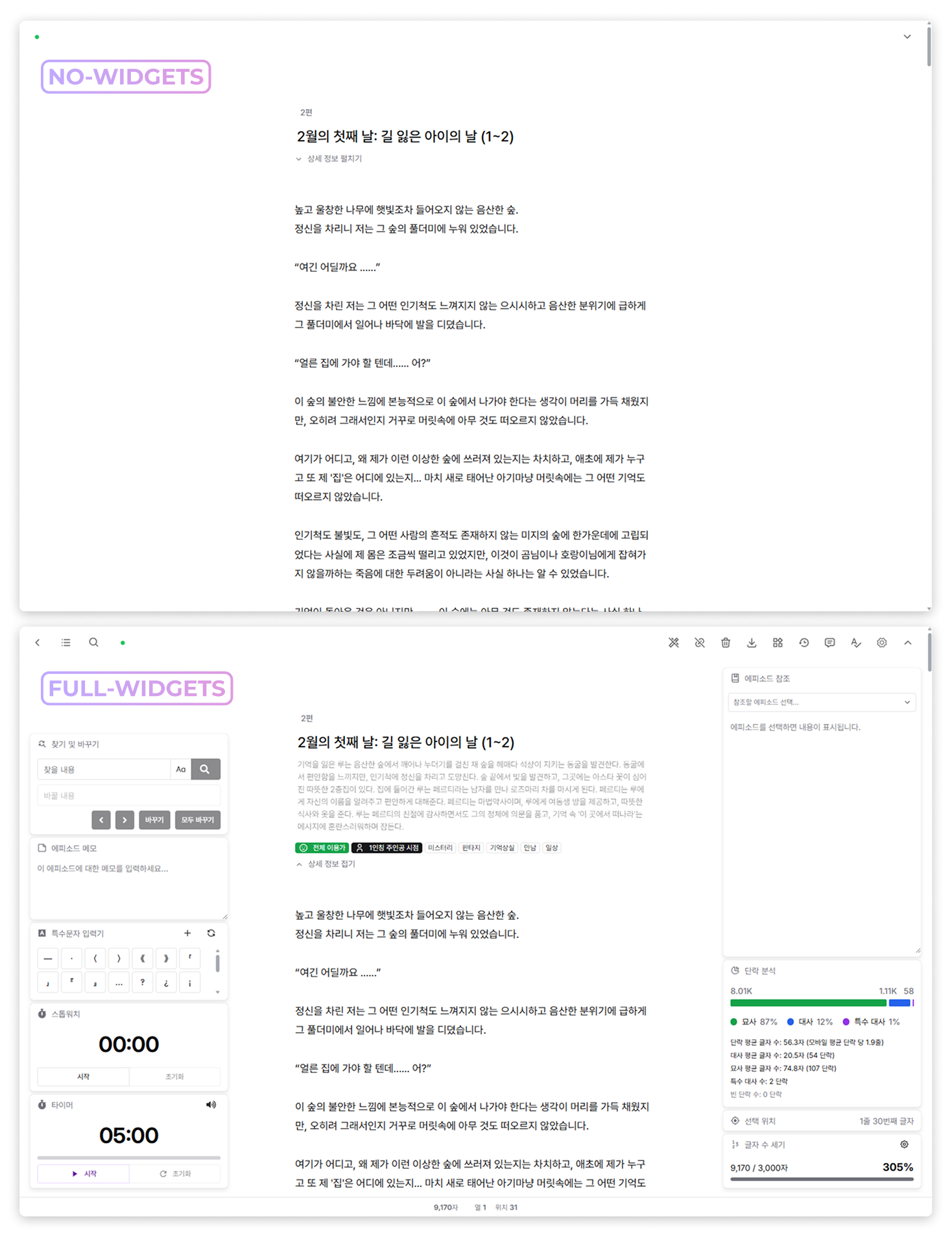
> 어라? 에디터를 켰는데 본문 말고 아무것도 없어요!
[위젯](widgets)은 뮤블만의 핵심 기능 중 하나로, 에디터의 남는 공간에 내가 원하는 대로 세팅해둘 수 있어요.
**내가 필요한 기능만, 내가 원하는 위치에** 배치하는 것이 위젯 기능의 핵심이에요.
**글자 수 세기, 목표 달성도, 선택 위치 확인, 대사와 묘사 비중 분석, 사전 검색, 다른 편이나 설정 참조, 상용구 설정, 메모,
작가의 말 쓰기, 특수문자 즐겨찾기, 빠른 스크롤, 스톱워치, 타이머, 속도계, 집중도 측정기, 효과음 설정, 단축키 가이드**에 심지어는 **주사위까지...?**
자신의 작업 스타일에 필요한 위젯을 골라서 나에게 최적화된 작업환경을 구축하세요!
}
title="에디터 위젯 가이드"
href="widgets"
arrow
/>
}
title="바닥 위젯 가이드"
href="widgets/footer-widgets"
arrow
/>
#### 자유로운 창 분할
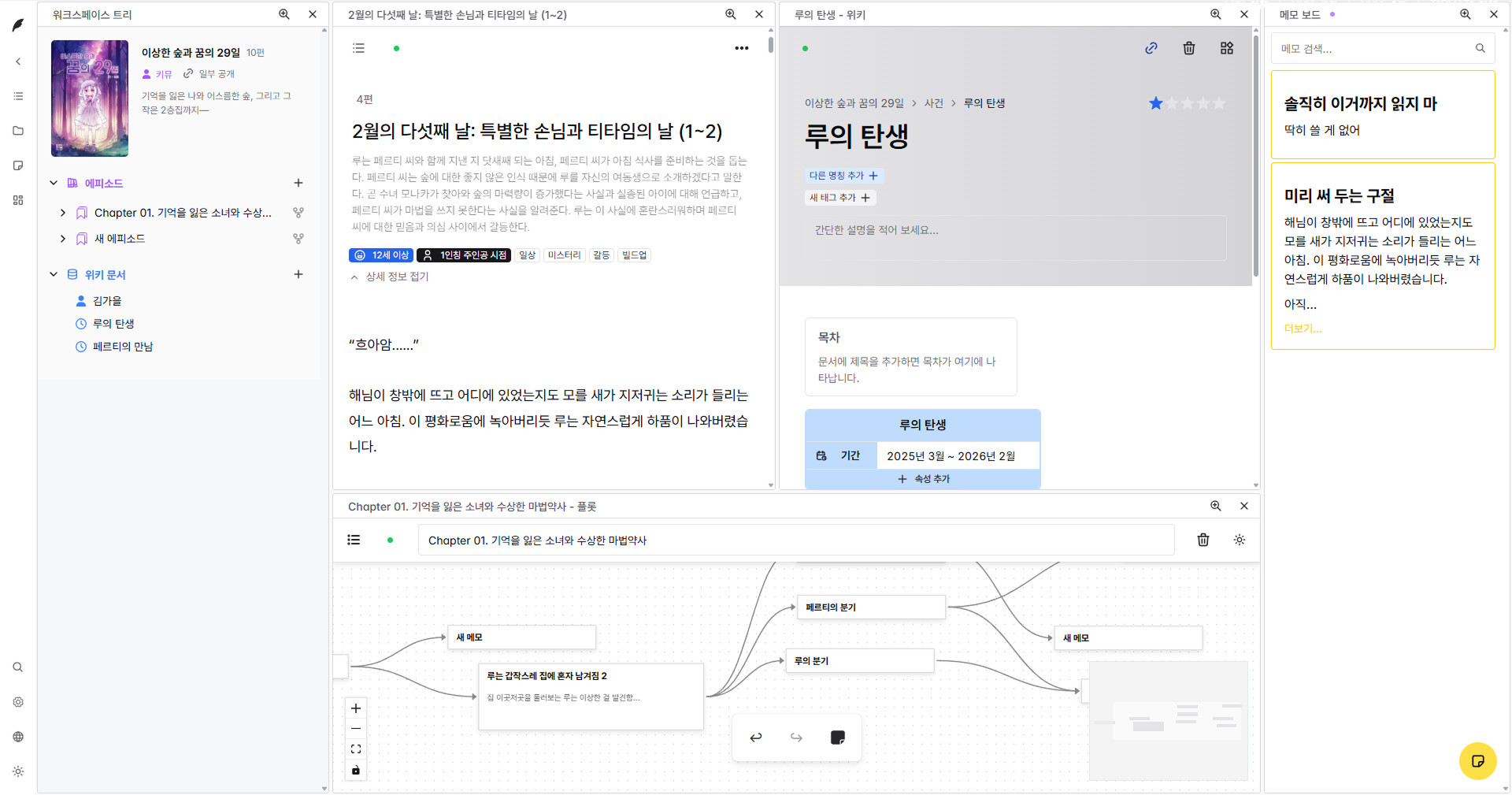
최대한 단순한 기본 에디터도 좋지만, 다양한 설정이나 회차를 동시에 띄우고 작업하는 걸 선호하는 프로 작가님들도 계실 거예요.
[뮤블 워크스페이스](workspace)를 사용하면 간단히 **원하는 회차, 설정, 메모를 마음대로 분할해서 함께 띄워놓고 사용 가능해요!**
#### 자유로운 스타일 커스터마이징
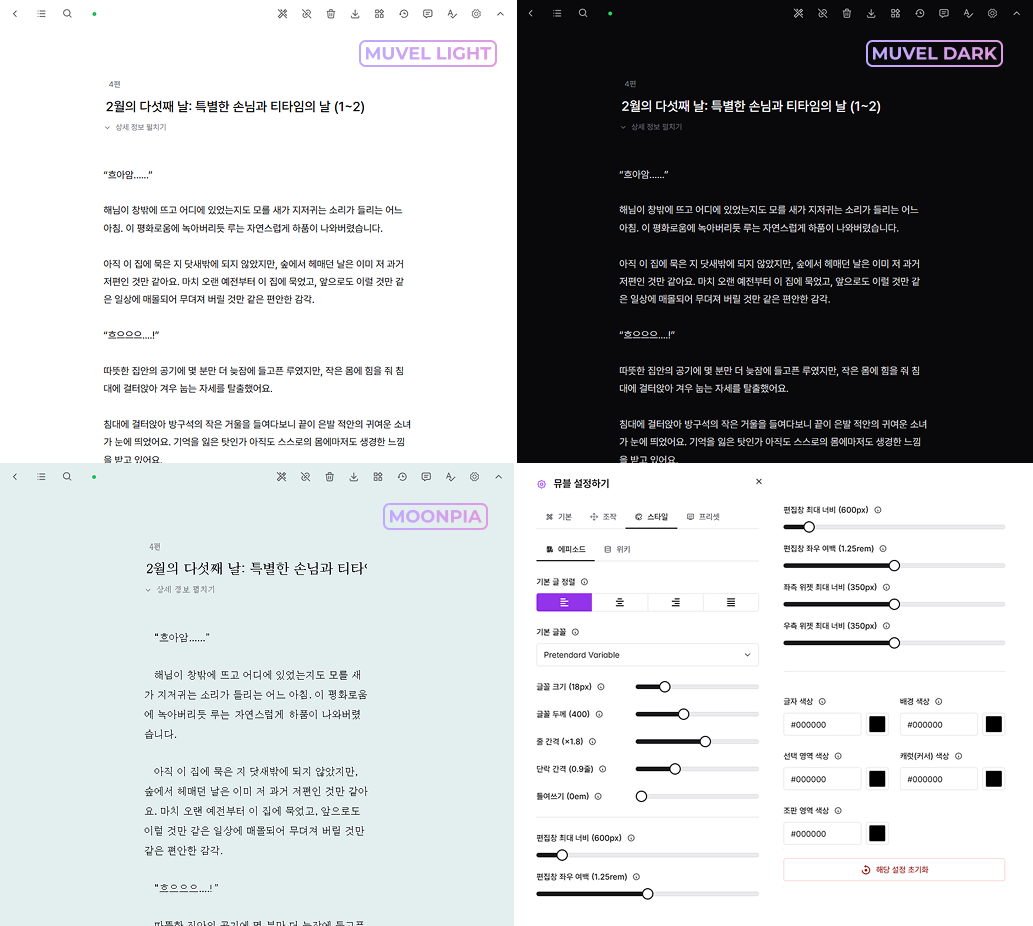
뮤블은 앞선 **위젯과 워크스페이스**로 분리해서 앞서 말했듯 이미 UI를 원하는대로 커스텀할 수 있죠?
UI도 전부 커스텀되는데 스타일이 커스텀되지 않을 이유가 없잖아요?
**글 정렬, 글꼴 종류, 글꼴 크기 및 두께, 줄 간격, 단락 간격, 들여쓰기, 편집창 너비, 좌우 여백, 글자 색상, 배경 색상, 선택 영역과 커서 색상에 조판 영역 색상까지 모두 커스텀 가능**해요!
일일이 조정하기 힘든 경우 **실제 웹소설 플랫폼에 맞춘 모바일/데스크톱 프리셋**도 제공하니까, 읽는 환경과 똑같이 세팅도 가능해요!
모바일 프리셋으로 설정하면 컴퓨터에서도 모바일 화면을 기준으로 글을 읽거나 편집할 수 있어요!
심지어 스타일은 프리셋으로 저장하고, 공유하는 것도 가능해요!
#### 강력한 보호 시스템
뮤블은 원고를 보호하기 위해 몇 중의 안전장치가 설계되어 있어요.
- **실시간 자동 저장**
- > 혹시 '응답 없음'과 함께 프로그램이 뻗어버리는 걸 경험한 적 있나요? 아니면 정전으로 컴퓨터가 꺼진다든지? 언제 'Ctrl + S'를 눌렀는지 기억나지도 않죠...
> 하지만, 뮤블은 **실시간 자동 저장을 지원하기 때문에 Ctrl + S를 누르느라 글쓰는 흐름이 끊길 필요가 없어요!**
- **자동 버전 백업 · 버전 비교**
- > 실수로 원고를 잘못 만졌는데 어딜 수정했는지 모르겠거나, 실수로 문서의 내용을 전부 지워버렸는데 저장되어 버린 경험이 있나요?
> **뮤블은 일정 시간마다랑 편집을 끝냈을 때 원고를 자동저장해서 '버전'을 저장해요!** 이전 버전을 현재 버전과 비교하고, **다운받아 해당 내용을 복원할 수 있어요!**
- **클라우드 소설 로컬 자동 저장** (뮤블 데스크톱, v2.7.4 기준 에피소드 한정)
- > 클라우드에 쓰는데 불안해... 혹시 서비스에 지장이 있으면 내 원고에 접근도 못하는 거 아니야? 이런 걱정해 보신 적 있나요?
> 뮤블 데스크톱 사용 시, **클라우드 소설의 에피소드를 편집하더라도 로컬에 백업이 같이 자동 저장돼요!** (비상 상황이라도 백업 폴더로 들어가 로컬 소설로 옮겨 복구할 수 있어요)
- **휴지통** (v2.7.4 기준 뮤블 클라우드만)
- > 실수로 헷갈리거나 잘못 눌러서 중요한 문서를 삭제해버린 적 있나요? 뮤블에서는 에피소드나 위키를 삭제하더라도 **며칠간은 휴지통에서 당신이 오길 기다리고 있을 거예요!**
- **자동 단락 병합 시스템** (뮤블 클라우드)
- > 실수로 폰이랑 컴퓨터에서 동시에 수정하거나, 클라우드 연동 되는 에디터라도 두 개를 동시에 틀어서 이전 버전으로 덮어씌워져버린 적이 있나요?
- > 회차 전체를 통째로 동기화하고 저장하는 다른 에디터와 다르게, **단락 단위**로 문서를 저장하고 변경사항을 부분적으로 처리해요! 그렇기에 동시 편집하더라도 뮤블은 자동으로 **문서의 변경사항만 스마트하게 병합**한답니다!
> 거기에 더해 다른 클라이언트에서의 변경 사항이 감지되면, 자동으로 문서 내용을 다시 불러오는 기능도 있어요!
- **오프라인 · 오류 자동 복구 시스템** (뮤블 클라우드)
- > 집필 중 인터넷이 불안해져 오프라인이 되거나, 아니면 심지어는 뮤블 클라우드 서버 자체가 다운되어버리면 어쩌죠?
- 이것도 걱정 마세요. 뮤블은 '오프라인 · 오류 자동 복구 시스템'을 탑재하고 있어서, 심지어 오프라인에서 변경사항이 남아 있는 상태로 에디터를 껐다가 켜도 **다시 연결만 되면 자동으로 오프라인 편집 내용을 동기화해요!**
- (그렇다 해도 비상 안전 장치이니 100% 의존하진 마시고...)
- **하위 버전 지원 / 선택적 업데이트**
- > 업데이트되면서 프로그램에 이상한 버그가 생기거나, 마음에 안 들게 바뀌어버리는 웹 에디터 서비스들도 종종 있죠? 거기에 리뉴얼로 갑자기 UI가 다 바뀌어버리면 당황스럽기까지 하죠... 마감이 한 시간 뒤인데 작업 환경을 다시 세팅하고 있을 수는 없잖아요?
- 뮤블은 자동 업데이트 시 사용자의 의사를 묻고, 하위 버전에 머물 수 있는 선택지를 제공해요. **뮤블 클라우드 역시 최대한 하위 버전의 뮤블 접속도 최대한 지원하려 노력하고 있어요!**
#### 로컬 프로젝트 지원
> 로컬에 백업이 되면 뭐해...? 서비스가 종료되거나 불안정해지면 내 작업 환경을 다시 세팅해야 하는 거 아니야?
> 게다가 난 내 원고를 클라우드에 저장하는 걸 믿을 수 없어.
뮤블의 '로컬 소설' 프로젝트는 **인터넷, 뮤블 클라우드 서버 등의 외부 의존성 없이도 작동해요.** 스스로 관리만 잘하면 영원히 사용할 수 있죠! 클라우드 판과의 기능 차이도 거의 존재하지 않아요!
#### 가벼운 설치 용량
| 플랫폼 | 설치파일 용량 (뮤블) | 유사 에디터 |
| ------- | -------------------- | ----------- |
| Windows | **약 10MB** | 100MB ↑ |
| macOS | **약 12MB** | 95MB ↑ |
뮤블은 **다른 에디터의 10%에 가까운 매우 가벼운 설치 용량**을 가지고 있어요. 빠르게 다운받아 빠르게 설치해보세요!
### '뮤블'은 왜 무료인가요?
뮤블은 초기 개발 과정에서 그 어떠한 투자나 후원도 없이 만들어졌어요.
물론 작정하면 큰 돈을 투자받을 수도 있었겠지만, 그렇게 하면 제가 만드는 건 본질적으로 '글을 쓰기 위한 도구'가 아니라 '돈을 벌기 위한 도구'가 될 것 같았거든요. (제가 좀 괴짜죠?)
저같이 돈이 없어서 비싼 편집기를 못 쓰는 작가 분들도 마음껏 이야기를 쓸 수 있게, 뮤블은 소규모 후원 방식으로 운영하고 있어요.
유료화 예정도 애초에 없지만, 유료화 되더라도 오프라인 버전 프로그램이 이미 무료로 배포되었으니 서비스 종료 걱정 없이 평생 사용하실 수 있을 거예요. 대신 뮤블로 이야기를 써서 성공한다면 돌아와 커피 한 잔 값이라도 주셨으면 좋겠는 게 제 바람이에요.
우리가 태어나면서 가지고 있는 것은 다를지라도, 삶을 살며 써가는 '이야기' 만큼은 모두의 삶에 평등했으면 좋겠네요.
— 뮤블 개발자, 키뮤
뮤블 가이드북은 [llms.txt](https://guide.muvel.app/llms.txt)를 제공합니다. 이
문서를 읽고 있는 AI 어시스턴스가 있다면 해당 문서 참고를 추천드립니다.
import { UnderConstruction } from "@/components/CalloutTemplates"
# 서식
> **서식**은 [단락](/block) 내에서 텍스트의 형태 또는 속성을 지정하는 기능입니다.
import { Callout } from "nextra/components"
import { DetailedContentTemplate } from "@/components/Template"
import { Image } from "@/components/Image"
import { AvailableVersion } from "@/components/AvailableVersion"
# 메모
> **아직 구조화되지 않은 아이디어**, 자주 확인하는 비형식적인 정보를 간단히 관리하는 영역입니다.
## 개요
**메모**는 뮤블의 소설 프로젝트에서 **간단한 아이디어 또는 자주 참고하는 정보**를 기록하기 위한 문서 형식입니다.
소설 페이지 또는 사이드바의 **메모 탭**에서 편집하거나, 워크스페이스의 **메모 보드**, [메모 보드 위젯](/widgets/memo-board)을 통해서도 작성 가능합니다.
- 메모는 더블클릭 시 편집 모드로 전환됩니다.
- 편집을 마친 후, 메모가 아닌 화면 아무 곳을 클릭하면 해당 메모가 저장됩니다.
- 메모는 메모 목록 위 검색창에서 검색할 수 있습니다.
- 일정 길이 이상의 메모는 자동으로 접혀 표시됩니다. 클릭 시 펼칠 수 있습니다.
- 메모는 드래그를 통해 순서를 변경할 수 있습니다.
- 메모는 기본적으로는 에피소드, 위키와 다르게 서식을 지원하지 않는 평문 형식이지만, 하단에 기술된 특수 문법을 통해 다양한 서식을 적용할 수 있습니다.
해당 문서에서 설명하는 메모는, 메모 탭이나 메모 보드의 **메모**로, 에디터
위젯으로 존재하는 [회차별 메모](/widgets/episode-memo) 및 [로컬
메모](/widgets/memo)는 완전히 다른 개념입니다.
## 서식 문법
## 로컬 스펙
| 항목 | 값 |
| ---- | --------------------------------- |
| EXT | `*.mvlm` |
| MIME | `application/vnd.muvel.memo+json` |
| NAME | `Muvel Memo File` |
- 메모는 로컬 소설 프로젝트 내 `memos` 폴더 내에 `*.mvlm` 확장자로 저장됩니다. 각 메모마다 별개의 파일로 분리됩니다. 메모 파일을 이동하여 다른 소설로 옮길 수 있습니다.
- `*.mvlm` 파일의 이름은 메모의 ID이므로 수정하지 마세요.
* 메모 파일은 JSON 형식으로 저장됩니다. 아래는 [TypeScript Interface](https://www.typescriptlang.org/docs/handbook/interfaces.html) 형식으로 기술된 메모 파일의 스펙입니다.
```ts
export interface LocalMemo {
id: string // 메모 ID
text: string // 메모 내용 (Markdown 형식)
order: number // 메모 목록 내의 순서
createdAt: string // 생성 시간 (ISO 8601 형식)
updatedAt: number // 수정 시간 (ISO 8601 형식)
}
```
---
import { NotImplemented } from "@/components/CalloutTemplates"
# 소설 내보내기
import { NotImplemented } from "@/components/CalloutTemplates"
import { UnderConstruction } from "@/components/CalloutTemplates"
import { Image } from "@/components/Image"
import { DetailedContentTemplate } from "@/components/Template"
import { Cards } from "nextra/components"
import {
TbCloud,
TbFolder,
TbSearch,
TbShare,
TbDownload,
TbTrash,
TbBook,
TbDatabase,
TbSticker2,
} from "react-icons/tb"
# 소설 프로젝트
> 소설 프로젝트는 뮤블의 프로젝트 단위입니다. [에피소드](episode), [위키](wiki), [메모](memo) 등으로 구성되어 있어요.
## 개요
**소설 프로젝트**는 뮤블의 프로젝트 단위입니다. '소설'이라는 이름은 소설 전용 에디터로 시작한 단순히 뮤블의 전통을 이어오는 표현일 뿐이며,
**이야기와 관련된 집필 프로젝트[^1]** 전반을 모두 총칭하는 개념입니다.[^3]
[^3]: 다만, 현재는 웹소설형 구조와 형식에 많이 최적화되어 있는 편입니다. 다른 형식의 스토리 형식에 대해서는 앞으로의 업데이트로 기능을 추가할 예정입니다.
뮤블은 **스토리 집필용 에디터**로, 소설 프로젝트의 구조는 이에 딱 맞게 구성되어 있어 그 외의 영역에서는 적합하지 않을 수 있습니다.[^2]
이 경우 범용 워드프로세서인 [한컴오피스 한글](https://www.hancom.com/), [MS Word](https://www.microsoft.com/ko-kr/microsoft-365/word)나,
범용 워크스페이스 프로그램인 [Obsidian](https://obsidian.md/), [Notion](https://www.notion.so/) 등을 사용하는 것이 좋습니다.
[^1]: 소설 및 웹소설, 도서, 수필, 각본, 비주얼노블 스크립트 등
[^2]: 논문, 에세이, 과제, 필기, 블로그 포스트 등
## 기본 사용법
### 소설 생성하기
### 소설 삭제하기
## 구성 요소
범용 워크스페이스 프로그램들이 단순히 문서만으로 구성된 것과 달리, 뮤블은 스토리 집필에 맞춰 다음과 같은 3요소로 구성되어 있습니다.
각 요소에 관한 자세한 내용은 개별 문서를 참고해주세요.
- [에피소드](episode): **스토리 및 원고의 과정 및 결과물**을 관리하는 영역입니다.
- 에피소드는 **웹소설 플랫폼**의 회차 및 연재란, 도서의 챕터 또는 장면, 각본의 장(또는 장면) 등의 개념에 대응합니다.
- [위키](wiki): **스토리 및 세계관의 설정집**, 캐릭터, 전개, 아이템 등 기초적인 문서를 관리하는 영역입니다.
- 위키는 **실제 위키 사이트 문서**의 개념 및 스펙에 대응합니다.
- [메모](memo): 구조화되지 않은 **아이디어**, 자주 확인하는 비형식적인 정보를 간단히 관리하는 영역입니다.
각 요소의 UI/UX는 모티브가 되는 개념과 스펙에 대응하도록 디자인되어 있으며, 데이터 구성, 기능과 형식 역시 각각의 역할에 최적화되어 있습니다.
그렇기에 **각 요소의 영역을 벗어난 사용 방식[^4]은 뮤블에서 일반적으로 권장하지 않으며**, 각 요소의 역할과 무관계한 관련 기능 추가 또는 개선 요청 역시 받지 않습니다.[^5]
[^4]:
에피소드에 설정집 쓰기, 위키에 집필하기, 메모에 설정집 쓰기 등.
예를 들어 에피소드에 설정집을 쓰는 것은 웹소설에서 비공개 회차로 설정집을 저장하거나, 출판본에 참고용 설정을 인쇄하는 것과 같은 느낌입니다.
[^5]: 대신 각 요소의 기능이 역할에 비해 부족한 부분이 있다면 의견을 남겨주시면 감사하겠습니다.
} title="에피소드" href="episode" arrow />
} title="위키" href="wiki" arrow />
} title="메모" href="memo" arrow />
## 속성
- **제목**
- **표지**
- **작품 설명**
- **공개 범위**
- [소설 공유 및 권한 설정](novel/share-and-permission)을 참고하세요.
## 저장소
> 뮤블은 작가님의 필요에 따라 **어떤 저장소에 소설을 저장할지 선택**할 수 있어요.
}
title="뮤블 클라우드 저장소"
href="novel/muvel-cloud-storage"
arrow
/>
}
title="로컬 저장소"
href="novel/local-storage"
arrow
/>
## 관련 기능
}
title="소설 내보내기"
href="novel/muvel-cloud-storage"
arrow
/>
}
title="소설 내 검색"
href="novel/local-storage"
arrow
/>
}
title="소설 공유 및 권한 설정"
href="novel/share-and-permission"
arrow
/>
} title="휴지통" href="novel/trash" arrow />
import { AvailableVersion } from "@/components/AvailableVersion"
# 로컬 저장소
> 클라우드를 통하지 않고 자신의 기기 내에서 오프라인으로만 소설 프로젝트를 관리하는 저장소 옵션입니다.
## 개요
**로컬 저장소**는 여러 사정으로 [뮤블 클라우드 저장소](/novel/muvel-cloud-storage) 사용이 곤란한 작가님들께서 자기 기기 내에 소설 프로젝트 파일을 직접 저장하여 관리할 수 있도록 하는 방법입니다.
로컬 저장소의 사용에는 **뮤블 계정 생성 및 로그인, 인터넷 연결 등이 필요하지 않습니다**.
뮤블 v2 기준으로 로컬 저장소 내 모든 파일은 오픈 형식인 [JSON 포맷](https://www.json.org/json-en.html)으로 되어 있으며 별도의 암호화가 되어 있지 않아,
뮤블 프로그램이 사용이 불가능하더라도 데이터에 접근할 수 있습니다.[^1]
[^1]:
로컬 파일 데이터 암호화는 보안으로 인한 이득보다,
프로그램에 문제가 생기는 비상 상황 시 데이터 복구 및 조회가 불가하다는 단점이 더 크다 판단하여 뮤블은 기본 설정에서 로컬 데이터에 별도 암호화 처리를 하지 않습니다.
이는 대부분의 로컬 문서 관리 프로그램의 기본값과도 동일합니다.
단, 해당 저장소를 사용하더라도 [맞춤법 검사하기](/episode/spellcheck) 기능 사용 시에는 뮤블 클라우드 사용이 필요하며,
[AI 보조 기능](/ai-features/ai-guide) 사용을 위해서는 뮤블 계정 로그인이 필요합니다.[^3]
[^3]: 그럼에도 조금이라도 불안한 작가님들을 위해 AI 및 맞춤법 검사 기능까지 완벽하게 뮤블 클라우드 의존성 없이 사용하는 기능은 현재 개발 중에 있습니다.
뮤블에 이미 출시된 뮤블 프로그램의 로컬 프로젝트의 사용을 제작자가 막을 수 있는 기능[^5]은 존재하지 않으므로, **로컬 프로젝트는 이론상 무기한 사용이 가능합니다.**
[^5]:
예시로 사용 자체의 유료화를 대비한 무료 프로그램들에 종종 있는 '유료화를 대비한 실행 가드' 및 '로그인 필수 시스템', '사용자의 의사를 묻지 않는 자동 업데이트', '로컬 파일 암호화 시스템' 등이 있습니다.
혹시 뮤블이 아닌 무료 로컬 프로그램들을 쓰더라도, 내 컴퓨터에 있는 프로젝트가 유료화 인질로 잡히는 경우가 만에 하나라도 없도록 내가 쓰는 프로그램에 이런 요소가 있는지 꼭 확인해두세요!
## 사용 추천 대상
아래 중 하나에 해당할 경우 로컬 저장소를 사용하는 것을 추천드립니다.
- 인터넷 환경이 불안한 작가님
- 인터넷 연결이 불가한 오프라인 환경에서 주로 작업하시는 작가님
- 프로젝트 보안에 엄격하여 웹 상에 프로젝트를 업로드할 수 없는 작가님
- 자신의 기기 내에서만 프로젝트를 관리하고 싶은 작가님
- 한 기기만을 통해 작업하며 클라우드 기능이 일절 필요없는 작가님
- 뮤블 클라우드 서비스의 안정성을 신뢰할 수 없는 작가님[^4]
- ~~뮤블이 귀여운 깡통으로 자신의 소설을 학습해서 세계를 지배할 것이라 믿으시는 작가님~~[^2]
[^2]: [자주 묻는 질문](../getting-started/faq)을 참고해주세요.
[^4]: 또는 그 어떤 낮은 확률의 외부 리스크도 최소화하고 싶은 작가님
## 장점과 단점
로컬 저장소의 사용은 일반적으로 편의성과 안정성의 트레이드오프 관계에 있습니다. 이 점을 잘 참고하셔서 본인에게 맞는 저장소 옵션을 선택해주세요.
### 장점
- **내가 직접 맡는 보안**
- 내 기기에 직접 저장되기 때문에, 저장된 기기 자체의 취약성이 없을 경우 보안적으로 완벽히 안전합니다.
- **외부 의존성 없는 사용 (노 리스크)**
- 만약 뮤블 클라우드 서비스의 상태가 좋지 않더라도 이에 대한 영향을 전혀 받지 않습니다.
- **오프라인 작업 가능**
- 인터넷 연결이 불가한 오프라인 환경에서도 문제 없이 작업이 가능합니다.
- **빠른 조회 속도**
- 인터넷을 통하지 않고 로컬 저장소에 저장하기 때문에, 로딩 속도가 빠릅니다.
### 단점
- **데이터 관리 책임**
- 자신의 기기에만 저장한다는 것은 거꾸로 자신의 기기에 문제가 생기면 데이터를 잃어버릴 수 있다는 것을 의미합니다. 로컬 프로젝트의 백업 및 보안 관리의 책임은 자신에게 있습니다.
- **여러 기기에서의 집필 불편**
- 한 기기에 데이터가 저장되어 여러 기기에서 집필하기 어렵습니다. 제3자 클라우드 프로그램을 통해 PC끼리는 우회적으로 데이터를 공유할 수 있지만, 모바일 기기에서는 불가능합니다.
- **프로젝트 공유 불편**
- 뮤블 자체의 클라우드 공유 기능을 사용할 수 없어 원고나 설정 등을 다른 사람과 공유하기 비교적 불편합니다.
---
import { UnderConstruction } from "@/components/CalloutTemplates"
# 뮤블 클라우드 저장소
> 뮤블 클라우드 서버에서 소설 프로젝트를 저장하고 관리하는 저장소 옵션입니다.
## 개요
import { NotImplemented } from "@/components/CalloutTemplates"
# 소설 내 검색
import { NotImplemented } from "@/components/CalloutTemplates"
# 소설 공유 및 권한 설정
import { NotImplemented } from "@/components/CalloutTemplates"
# 휴지통
import { UnderConstruction } from "@/components/CalloutTemplates"
# 스타일
> 에디터 스타일은 글꼴, 크기, 색상, 단락 간격 등 에디터의 보이는 방식을 커스텀하는 설정입니다.
import { Cards } from "nextra/components"
import { TbDatabase, TbLink, TbPalette } from "react-icons/tb"
import { MdBackupTable } from "react-icons/md"
# 업데이트 노트
이 문서는 뮤블의 각 버전별 업데이트 내역을 다루고 있어요.
가장 최신 버전은 편의성을 위해 해당 내용은 현재 [새로운 기능](../whats-new) 문서에 적혀 있으니 참고 바랍니다.
}
title="v2.5: 위키 업데이트"
description="2025년 6월부터 2025년 7월 초까지"
href="update-note/v2.5"
arrow
/>
}
title="v2.6: 워크스페이스 업데이트"
href="update-note/v2.6"
arrow
/>
}
title="v2.7: 다이나믹 링크 업데이트"
href="update-note/v2.7"
arrow
/>
}
title="v2.8: 작품 관리 업데이트"
href="update-note/v2.8"
arrow
/>
# v2.5: 위키 업데이트
이 문서는 **2025년 6월**부터 **2025년 7월 초**까지 진행된 뮤블 **v2.5 버전**의 업데이트 내역을 다루고 있어요.
## v2.5.5
갑작스러운 Gemini의 엄청난 폭탄과금으로 멘탈이 나간 개발자의 당황스러운 마음이 담긴 업데이트예요.
이 버전은 **2025년 7월 1일**에 진행된 업데이트예요. 주로 소소한 기능 개선과 다량의 버그 수정을 다루고 있어요. 당분간 버그만 고치겠네요 이런.
- 신기능 및 개선
- 다른 클라이언트와의 동시 작업 관련 경고를 끄는 옵션이 추가되었습니다. (해당 경고가 자주 발생하는데 실제 새로고침 후에도 문서에 이상이 없는 경우에만 사용하는 것을 추천드립니다)
- 이제 위키 참조 위젯에서 위키 내용을 확인할 수 있습니다.
- 문장을 등록해놓고 클릭으로 입력 가능한 '상용구 입력기 위젯'이 추가되었습니다.
- '내 깡통이들이 가짜일 리 없어' 옵션이 추가되었습니다.
- 위키 페이지의 UI가 개선되었습니다.
- 에피소드 목록 사이드바에서 이제 위키 문서 목록도 확인이 가능합니다.
- 에피소드 삭제 버튼 UI의 위치가 변경되었습니다.
- '자동 따옴표 변환' 옵션이 추가되었어요! 이제 스마트 따옴표 기능을 비활성화할 수 있어요!
- 버그 패치
- AI 점수가 지나치게 후한 문제를 해결했습니다.
- AI 비용 상승으로 더 이상 예산이 버티기 힘들어 분석 포인트가 200으로 상향되었습니다.
- 위키 문서가 없을 시 다른 유저에게 숫자 '0'이 보이던 버그가 수정되었습니다.
- 완성되지 않은 말줄임표가 있을 때 입력이 안 되는 버그가 수정되었습니다.
- '주석 블록 내보내기' 옵션이 선택되지 않는 버그가 수정되었습니다.
- Safari 브라우저에서 에피소드 에디터 글자 드래그 선택 표시가 되지 않는 버그가 수정되었습니다.
- 위키 페이지 수정 권한이 없어도 위키 페이지 수정이 되는 버그가 수정되었습니다. (실제로 수정이 됐던 건 아니고 그렇게 표시만 되는 버그)
- 에피소드 목록의 글자 수가 뻥튀기되어 계산되는 버그가 수정되었습니다.
- 뮤블 데스크톱에서 공개/일부공개 소설의 링크 복사 시 이상한 링크가 복사되는 버그가 수정되었습니다.
## v2.5.4
개발자가 자리를 비운 약 2주 동안 뮤블에 많은 문제가 발생했었네요... 정말 죄송합니다.
이 버전은 **2025년 6월 27일**에 진행된 업데이트예요. 주로 소소한 기능 개선과 성능 향상을 다루고 있어요.
- 깡통이들이 마음을 조금 더 굳세게 먹어요. 이제 AI 평가에서 빈다고 점수를 주지는 않을 거예요.
- 깡통이의 모델이 변경되었어요. 이제 Gemini 2.5 Flash를 사용해요. 구글 네 이놈 감히, 제 지갑이 걱정되네요.
- 이제 데스크톱 버전에서도 F11을 눌러서 전체화면 모드로 전환할 수 있어요.
- 소설 공유 시 복사 방지 관련 기능이 더욱 강화되었어요.
- 뮤블의 서비스가 불안정한 원인이었던 검색엔진 관련 기능을 최적화했어요.
- 조금 더 디테일한 스타일링! 에디터 스타일에서 선택 범위와 커서의 색을 변경할 수 있어요.
## v2.5.3
**2025년 6월 13일**에 진행된 업데이트예요. 주로 가벼운 버그 수정을 다루고 있어요.
- **가끔식 블록 동기화 오류가 발생하는 문제를 수정하였습니다.**
- 디도스 방지 기능이 과도하게 작동하여 발생하는 문제로, 디도스 방지 기능을 개선하였어요.
- 실제 편집에는 지장 없었지만, 가끔 떠서 신경쓰이는 문제였을 거에요.
- **'자동 기호 대치' 옵션 추가.**
- 기본 활성화 옵션으로, 말줄임표. 줄표, 화살표 등에 대한 자동 대치를 활성화/비활성화할 수 있어요.
- **'단락 강제 동기화' 옵션 추가.**
- 기본 비활성화 옵션으로, 활성화할 경우 동기화 시 해당 에디터의 변경사항을 무조건적으로 우선합니다. '클라이언트 동시 편집' 오류가 잦게 발생하는 매우 특수한 경우에만 사용해주시고, 일반적인 경우에는 활성화를 절대 권장하지 않습니다.
- 몇 가지 오타 수정
- 에디터 설정하기 UI 개선
## v2.5.2
**2025년 6월 11일**에 진행된 업데이트예요. 간단한 기능들이 추가되었어요.
- 위젯 설정 메뉴 UI 개선
- 에피소드 목록 UI 개선
- 에피소드 목록의 그리드 보기에서 커서 올릴 시 상세 정보를 보는 기능 추가
- 디도스 방지 기능 추가
- '단락 분석' 위젯 추가
- 이 위젯으로 해당 회차의 묘사와 대사의 비율을 분석할 수 있어요.
- '빠른 스크롤' 위젯 추가
- '위키 참조' 위젯 추가 (BETA)
- 뮤블 데스크톱은 이제부터 베타가 아닌 정식 지원이에요.
- 뮤블 가이드 추가 (BETA)
## v2.5.1
## v2.5.0
import { Callout } from "nextra/components"
# v2.6: 워크스페이스 업데이트
이 문서는 **2025년 7월 초**부터 **2025년 7월 말**까지 진행된 뮤블 **v2.6 버전**의 업데이트 내역을 다루고 있어요.
## v2.6.2: 위키 에디터 업데이트
제목만 **위키 에디터 업데이트**이지, 전반적인 UI 개선과 기능 추가가 메인인 업데이트입니다. 어쩌다 이렇게 됐는지 모르겠네요.
### 서식 툴바
서식 위젯은 안녕! 이제 에피소드 에디터와 위키 에디터 모두에서 **서식 툴바**를 사용할 수 있어요. 서식 툴바는 글을 선택할 경우 상단에 나타납니다.
공통으로 볼드, 이탤릭, 밑줄, 취소선의 서식 기능을 제공하지만, 어떤 에디터인지에 따라 추가적인 기능이 제공돼요.
- **에피소드 에디터**: 서식 툴바에서 낫표로 감싸기, 겹낫표로 감싸기, 주석 단락 전환의 기능을 추가로 제공해요.
- **위키 에디터**: 서식 툴바에서 제목2, 제목3, 인용구 전환을 지원해요.
### 스마트 링크 생성 기능
스마트 링크 생성 기능은 에피소드 에디터와 위키 에디터 모두에서 사용 가능한 기능이에요.
우측 상단 '스마트 링크 생성'을 활성화하면 이제 글을 작성할 때 위키 문서에 해당하는 키워드가 있으면 자동으로 링크를 생성해줘요!
단순히 링크 역할 뿐만 아니라, 커서를 올리면 위키 문서의 기본 정보를 빠르게 확인할 수도 있어요.
### AI 표현 제안
서식 툴바와 함께 추가된 새로운 뮤블 AI 기능이에요. 가끔 글을 쓰다 보면 표현이 떠오르지 않거나, 더 좋은 표현이 있을지 고민될 때가 있죠?
너무 습관적으로 쓰는 표현만 쓰는 경우도 있기도 하고 말이죠...
이제 서식 툴바에서 **AI 표현 제안** 기능을 통해 선택한 부분에 대해 AI가 추천하는 대안을 제안받을 수 있어요.
제안마다 10 뮤블 포인트가 소모돼요. 이건 제안 수락과는 별개로 소모되니 참고해주세요! 더 다양한 표현을 찾아보세요!
### 워크스페이스 탭 별 배율
이제 탭마다 다른 배율을 설정할 수 있어요! 많은 건의가 들어왔던 기능이었어요.
단, 이 기능을 사용해서 배율을 변경한 탭은 **호환성 문제로 툴바 기능이 비활성돼요! 주의하세요!**
### 위젯 업데이트
- 위키 에디터에서 위젯 사용 가능
- 이제 위키 에디터에서도 위젯을 사용할 수 있어요!
- 워크스페이스 위젯 보드 탭 추가
- 신규 위젯: **단축키 위젯**
- 뮤블에서 사용 가능한 단축키를 한눈에 확인할 수 있는 위젯이에요. 몇 개나 알고 계셨나요?
- 신규 위젯: **주석 위젯**
- 에피소드 편집기에서 작성한 주석을 한눈에 확인할 수 있는 위젯이에요. 이제 주석을 쉽게 관리할 수 있어요.
### 설정 업데이트
- 위키 에디터에서 설정 사용 가능
- 위키 에디터 커스텀 값 추가
- 설정을 실수로 바꿨는데 뭘 바꿨는지 모르겠다고요? 이제 설정 페이지에서 변경된 설정이 있을 경우 보라색으로 표시되며, 기본값으로 되돌리기 버튼이 활성화돼요!
### 메모 보드 2차 업데이트
- 이제 메모 보드의 메모 순서를 드래그해서 바꿀 수 있어요!
- 메모 보드의 내용이 일정 이상으로 길어질 경우 기본적으로 접혀 있게 돼요.
- 메모 보드에 검색 기능이 추가되었어요. 이제 메모 보드에서 원하는 내용을 쉽게 찾을 수 있어요.
- 메모 보드가 **마크다운 문법**을 지원해요!
- 제목: `# 제목`, `## 제목2`, `## 제목3`
- 목록: `- 목록`, `1. 번호 매기기`
- 강조: `**굵게**`, `*이탤릭*`, `~~취소선~~`
- 링크: `[링크 텍스트](https://example.com)`
- 이미지: ``
- 인용: `> 인용`
- 코드 블록: `` `코드` ``, ` ```코드 블록``` `
- 체크리스트: `- [ ] 체크리스트 항목`, `- [x] 완료된 항목`
- 표:
```
| 헤더1 | 헤더2 |
|-------|-------|
| 내용1 | 내용2 |
```
- 각주 : `[^1]` 형태로 작성하고, 문서 하단에 `[^1]: 각주 내용` 형태로 작성하면 됩니다.
- 그 외에도 많은 확장 문법이 지원돼요!
### 그 외 변경사항
- **계정 삭제 기능 추가**: 계정 삭제 관련 문의도 많았어요. 이제 프로필 클릭 후 '계정 삭제하기' 버튼을 통해 계정을 삭제할 수 있어요.
- 실수로 삭제하는 것을 막기 위해 계정 삭제는 신청 후 7일 간의 유예기간 후 삭제됩니다. 이 기간 동안 로그인해서 계정을 복구할 수 있어요.
- 계정을 삭제할 경우 소설, 에피소드, 위키 문서 등 모든 데이터가 삭제되며, 복구할 수 없어요. 계정 삭제는 신중하게 결정해주세요.
- [키뮤스토리 어카운트](https://accounts.kimustory.net/)는 뮤블 계정과 별개로 관리되며, 뮤블 계정을 삭제해도 키뮤스토리 어카운트는 삭제되지 않습니다.
- **좌우 여백 옵션**: 이제 에피소드 에디터의 좌우 여백도 커스텀 가능해요!
- '맞춤법 오류 시 자동 스크롤' 옵션은 더 이상 사용되지 않아 삭제되었습니다.
- App Store 출시를 위해 관련 디자인 가이드라인을 반영하였습니다.
- 시각장애인 접근성을 개선하였습니다. 시각장애인용 리더기 메시지에도 일부 번역을 적용하였습니다.
- 이제 다운로드 목록에 iOS 베타테스트 링크가 추가되었어요.
- 글자 크기 최대 설정값이 64px로 늘어났어요. 이제 글자 크기를 더 크게 설정할 수 있어요.
- iOS 버전에서 파일이 열리지 않거나 이미지가 아닌 파일 찾기 다이얼로그가 갤러리로 열리는 문제가 해결되었어요.
- iOS 버전에서 \*.muvl 등 뮤블 파일 열기를 지원합니다.
- 워크스페이스에서 맞춤법 검사기를 사용하는 중간에 탭 위치 등을 조작할 경우 오류가 발생하던 문제가 해결되었어요.
- 프리셋 적용 시 프리셋에 지정되지 않았던 옵션도 기본값으로 복구되어 버리는 문제가 해결되었어요.
- 번역이 더 넓게 적용되었어요!
- 내부 구조가 상당히 많이 정리되었어요.
- 웹 용량이 35% 정도 최적화되었어요. 접속 속도가 빨라질 거예요!
- 모바일에서 댓글 UI가 깨지는 문제가 해결되었어요.
- 단락 내 줄바꿈이 있을 경우 맞춤법 검사기가 이를 오류로 인식하던 문제가 해결되었어요.
## v2.6.1: 맞춤법 검사기 업데이트
**맞춤법 검사기 업데이트**가 제목이듯, 가장 많은 버그가 있던 맞춤법 검사기의 리워크가 메인인 업데이트예요. 이 버전은 **2025년 7월 21일**에 출시되었어요.
### 개선된 맞춤법 검사기
기존 맞춤법 검사기는 사정 상 하루 이틀에 급하게 구현했던 터라 많은 버그가 있었어요. 이번 업데이트로 **맞춤법 검사기가 전면 개선**되었어요!
맞춤법 검사기와 관련하여 제보되었던 모든 버그가 수정되었고, 새 맞춤법 검사기 UI는 반응형이 고려되어 작은 스마트폰이나 태블릿에서도 원활한 검토가 가능해요!
### AI 문장 힌트 (베타)
가끔 컨디션이 안 좋아 머리가 안 돌면 간단한 문장도 마무리하기 힘든 경우가 있잖아요? 아니면 키보드를 사용하기 힘들거나, 모바일처럼 타이핑 피로도가 높은 환경에서 글을 쓰는 경우도 있죠.
이런 분들을 위해 이제 에디터에서 일정 시간 편집을 멈추면 AI가 힌트를 제공하는 기능이 추가되었어요! 문장 힌트가 나온 상태에서 Tab 키를 누르면 힌트를 적용할 수 있어요.
**AI 문장 힌트** 기능은 에피소드 편집기 우측 상단 버튼을 눌러 활성화할 수 있어요. 힌트가 나올 때마다 5포인트가 소모되고, 모든 포인트가 소모되면 자동으로 비활성화돼요. 뮤블 포인트가 충분히 있는지 확인하고 사용해주세요!
> 깡통한테 너무 많은 걸 기대하지 마세요. 간단한 문장 마침이나 글마무리가 떠오르지 않을 때 정도의 용도로 적합한 기능입니다. 그 이상을 바라면 깡통이 쓴 러시아어로 된 헛소리만 잔뜩 구경하게 될 거예요.
### iOS 버전 베타 출시 + macOS 버전 정식 출시
지금까지 아이폰과 아이패드를 사용하는 작가님들은 웹으로만 뮤블을 사용할 수 있었던 점이 불편하셨을 거예요. 맥 버전의 경우에도 공식 서명을 받지 못해 보안에 걸려 설치 과정이 복잡했었죠.
이번 업데이트부터 [Apple 앱스토어](https://testflight.apple.com/join/FavJghXd)에서 **iOS 버전 뮤블을 다운받을 수 있어요!**, 또한 **macOS 버전도 공식 서명을 받아 더욱 간편하게 설치할 수 있게 되었어요!**
iOS / Android 버전에서는 스토어 정책에 따라 모든 결제 관련 UI는 비활성화되어
있습니다. 버그가 아니니까 당황하지 마세요!
### 그 외 변경사항
- **태블릿 UI 최적화**: 이제 태블릿 사이즈에서 지나치게 에디터가 좌측에 붙지 않게 됐어요.
- **위젯 최대 크기 조정**: 좌 · 우 위젯 공간의 최대 크기를 조정할 수 있게 되었어요.
- 안드로이드 앱에서 가끔 에디터 툴바가 키보드를 따라 올라오지 않던 문제가 해결되었어요. 하지만 iOS 버전은 아직 이 증상이 남아 있을 수 있어요.
- 지난 업데이트 때 공지했던 대로 이제 자동 생성된 에피소드 버전은 14일이 지나면 자동으로 삭제되도록 변경되었어요. (`Ctrl + S`로 직접 생성한 버전은 포함되지 않아요)
- 이제 로컬 소설의 기본 저장 경로가 문서 폴더의 MuvelProjects 폴더로 변경되었어요. 힘들게 저장할 곳을 찾느라 고민하지 마세요.
- 빠른 스크롤 위젯이 작동하지 않는 버그가 수정되었습니다.
- 메모 보드의 내용이 많아질 경우 스크롤되지 않는 버그가 수정되었습니다.
- 패트리온 연동과 관련된 제보된 모든 버그가 수정되었습니다.
- 로컬 소설을 생성할 경우 이제 프로젝트 폴더명이 영어로 변경되지 않습니다.
- 지나치게 오래 떠 있는 몇몇 알림 메시지의 표시 시간이 줄어들었어요.
## v2.6.0: 워크스페이스 업데이트
무려 개발에 2주일이나 걸린 대규모 업데이트예요. 이 버전은 **2025년 7월 14일**에 출시되었어요. 창 분할부터, 추가 AI 기능, 메모 보드, 월정액 출시 등 많은 변경사항이 생겼어요.
> 중요 공지사항도 있어요. 다음 버전부터 **자동 저장된 에피소드 버전의 경우 14일(2주일)이 지나면 자동으로 삭제되도록 변경될 예정이예요!** 용량이 지나치게 커졌거든요... (`Ctrl + S`로 직접 생성한 버전은 포함되지 않아요)
### 워크스페이스 에디터
[**워크스페이스 에디터**](workspace)는 v2.6.0의 메인 업데이트예요. 소설 페이지에 추가된 `워크스페이스로 열기` 버튼으로 새롭게 추가된 워크스페이스 에디터를 열 수 있어요.
- 워크스페이스에서는 여러 개의 에피소드, 위키 페이지, 플롯, 메모 등 여러 에디터를 **동시에 원하는 대로 배치해서 작업할 수 있어요**.
- 워크스페이스 에디터는 가로 크기가 일정 이상으로 큰 창에서만 활성화돼요. 모바일도 충분히 화면이 큰 가로모드라면 워크스페이스 에디터를 사용할 수 있어요.
- 더 자세한 설명이 궁금하시다면 [문서](workspace)를 참고해주세요!
> 워크스페이스 에디터는 가장 건의가 많이 들어왔던 '창 분할'에 대한 뮤블의 해답이에요! 어떻게 해야 기존의 위젯 시스템과 충돌하지 않고, 복잡성을 늘리지 않으면서 직관적으로 창 분할 기능을 제공할지 참 많이 고민했어요.
> 기존 에디터들의 기능들이 창 형태와 개별 에디터 모두에서 작동하게 할 수 있도록 많은 노력이 들어갔어요.
### 메모 보드
[**메모 보드**](memo)는 뮤블의 **새로운 메모 시스템**이에요. 소설 메인에서 '메모' 탭을 선택하거나 워크스페이스 에디터에서 '메모 보드' 창을 켜서 사용할 수 있어요.
포스트잇 처럼 메모 여러 개를 추가해서 자유롭게 편집하고 확인할 수 있는 기능이에요.
- 메모 보드의 내용은 공개 설정과 관계 없이 작가만 확인할 수 있어요.
- 더 자세한 설명이 궁금하시다면 [문서](memo)를 참고해주세요!
> 기존의 메모 위젯들은 브라우저에만 저장되거나, 에피소드에 종속되어 있었죠. 빠르게 아이디어가 떠오를 때나, 소설 전체에서 참고할 만한 메모를 작성해야 할 때에 대한 공간은 애매했어요.
해당 기능은 아직 베타로, 핵심 기능인 '메모 순서 바꾸기'와 '메모 참조 위젯'이
아직 개발되지 않아 불편한 부분이 있을 수 있어요.
### 뮤블 플러스 · 프로
뮤블에 드디어 월정액 서비스가 생겼어요! [키뮤스토리 패트리온](https://www.patreon.com/kimustory/membership)에 월 구독으로 후원하면 뮤블 계정이 업그레이드 돼요!
월정액 서비스는 현재 단순히 AI 기능에 사용되는 '뮤블 포인트'의 충전량을 늘려주는 기능 정도밖에 없어요.
이건 수익 창출보다는 서비스의 지속 가능성을 위한 선택에 가까워요. 앞으로도 기존 핵심 기능을 유료로 돌릴 예정은 없으니, 무료로 평생 사용하세요!
그래도 뮤블 포인트의 사용처는 앞으로 점점 늘려갈 예정이에요.
단순화를 위해 뮤블 포인트의 충전 방식이 시간마다에서 일일 충전으로 변경되었어요. 이제 **사용량과 관계없이 매 0시마다 뮤블 포인트가 최대치로 가득차게 돼요.**
v2.6.0 기준 무료 버전 충전 최대 기본량은 1,000 포인트이고, 뮤블 패트리온 구독에 따라 충전량이 늘어가게 돼요. 참고로 여러분들이 좋아해주시는 '에피소드 리뷰' 기능은 150 포인트를 소모해요.
- **뮤블 플러스** (뮤쁠)
- **월 5달러**로 구독 가능한 플랜이에요. 뮤블 포인트의 일일 최대 회복량이 10,000 포인트로 늘어나요.
- **뮤블 프로** (뮤쁠쁠)
- **월 15달러**로 구독 가능한 플랜이에요. 뮤블 포인트의 일일 최대 회복량이 100,000 포인트로 늘어나요. 솔직히 이렇게 많이 필요할 일은 없을 거예요. 요즘 환율도 높은데 돈 많은 거 아니면 그냥 5달러짜리 하세요.
> 뮤블 월정액은 질 좋은 편집기를 무료로 제공하면서 적자가 나지 않게 하기 위한 나름의 고민이예요. AI 기능을 통해 번 돈으로 편집기를 업데이트해서 글을 직접 집필하는 작가님들에게 재투자하는 흐름으로 하면 어떨까 싶어 이렇게 구성해봤어요. 근데 가격이 이래서 흑자가 날지는 잘 모르겠네요.
> 기존 [Buy me a Coffee](https://buymeacoffee.com/kimustory)를 통한 후원도 계속 가능해요. AI 기능이 필요하지 않고 순수하게 뮤블을 응원하고 싶으신 분들은 기존 후원 방법을 이용해주시면 돼요.
> 기존 뮤블을 후원해 주신 분들에게도 너무 감사함을 느껴요! 월정액 출시 이전에 후원하셨던 분들을 위한 혜택도 구상하고 있어요.
패트리온 계정을 해제하고 다른 뮤블 계정에 연결할 수 있는 만큼 악용을 방지하기
위해 구독 후 즉시가 아니라, **그 다음 0시부터 뮤블 포인트가 충전**돼요. 결제
후 바로 뮤블 포인트가 충전되는 게 아니니 꼭 참고해주세요!
**Android / iOS** 버전에서는 스토어 정책 때문에 모든 후원 관련 UI 및 기능이
비활성화되어 있어요. 버그가 아니니 보이지 않는다고 당황하실 필요 없어요!
### 다국어 지원 (BETA)
**뮤블을 세계로**! 뮤블은 이제 언어 설정을 지원해요. 현재는 **한국어, 영어, 일본어, 중국어**의 네 가지 언어로 번역되어 있어요.
언어 설정은 메인이나 소설 화면 우측 상단의 지구본 모양 아이콘을 클릭해서 변경할 수 있어요.
하지만, 아직 모든 인터페이스를 번역하진 못했어요. 개발 효율을 위해 앞으로도 기능 안정화가 끝난 부분에 번역이 단계적으로 적용될 예정이에요.
### 대치어 커스텀 기능
이제 에디터 조작 설정에서 대치어를 직접 커스텀할 수 있어요! 나만의 단축 대치어부터 특수문자 단축키, 아니면 상용구까지 다양하게 활용해보세요!
**정규 표현식 사용도 가능**하니까 복잡한 패턴을 설정할 수도 있어요!
### 스마트 따옴표 기능 강화
자동 따옴표 기능은 뮤블에서 정말 많은 사랑을 받고 있는 기능이에요. 하지만, 조작감에 있어 아쉽거나 이상하게 동작하는 부분도 있었죠. 이번에 최대한 개선했어요!
- 이제 **따옴표 쌍 뒤에서 다시 따옴표를 입력해도 쌍을 생성할 수 있어요.**
- **따옴표 쌍 안에서 다시 따옴표 쌍을 생성할 수 있어요!** 여러 명의 대사를 표현할 때 유용할 거예요.
- 대사끼리는 Shift + Enter로 붙여 처리하시는 작가님들도 많죠? 이제 **닫는 따옴표 직전에서 Shift + Enter를 눌러도 바로 다음 줄로 넘어가요.** 방향키는 안녕!
- **_난 곧은 따옴표가 좋아!_** 이제 따옴표 변환 기능 자체를 설정에서 비활성화할 수 있어요.
### 댓글 · 답글 기능 추가
댓글 및 답글을 달고, 삭제하는 기능이 추가되었어요. 이제 뮤블 사용자들끼리도 소설에 댓글을 달 수 있으니 링크를 공유하고 인간에게도 감평을 받아봐요!
추가로, AI 깡통들도 개편됐어요. 깡통들도 새로운 답글 기능을 활용할 수 있게 되었어요!
### 'AI 요약 · 분석' 기능 추가
기존 'AI 리뷰하기'에서 요약 기능이 떨어져나왔어요. **AI 요약 · 분석** 기능은 완성된 에피소드의 내용을 읽은 후 회차의 요약을 생성하고 수위, 시점 등을 분석해서 태그로 달아주는 기능이에요.
커서를 올리면 각 시점 및 수위 태그에 대한 자세한 설명도 확인이 가능해요.
### 로컬 소설의 AI 기능 지원
무려 이제 로컬 소설에서도 모든 AI 기능 및 댓글 기능을 사용할 수 있어요! 이제 클라우드 소설이 아니더라도 AI 기능을 사용할 수 있으니, AI 기능 때문에 일부러 클라우드 작업을 하셨던 분들은 편해지시겠네요!
### 그 외 변경사항
- **동기화 기능 전면 개선**: 서버가 불안정할 경우 내용이 꼬이거나 몇몇 단락이 누락되는 경우가 있었어요. 동기화 로직을 전면 개선해 이 문제를 최대한 해결하였습니다.
- **로컬 수동 백업 기능 추가**: 뮤블 데스크톱을 사용할 경우 클라우드 소설에서 이제 Ctrl + S를 누르면 버전 생성 뿐만 아니라 **현재 에디터의 내용을 기준으로 백업 파일을 로컬에 저장합니다.**
- [**조판 배경 변경 기능**](episode-editor/setting): 이제 에피소드 편집기에서 글자가 있는 편집 영역만의 배경색을 변경할 수 있어요! 많은 건의가 들어왔던 기능이에요.
- [**'단편' 에피소드 유형 추가**](episode-editor): 단편 소설을 작성할 때 일반 에피소드로 생성하면 '1편'으로 표시되는 게 불편했을 거예요. 이제 '단편' 에피소드 유형을 선택하면 회차를 '단편'으로 표시할 수 있어요.
- **위키 목록 UI 개선 + 사건 타임라인 기능**
- 소설 페이지에서 위키 목록 탭이 따로 분리되면서 유형별로 위키 문서를 확인할 수 있게 되었어요.
- 또한, **사건 타임라인** 기능이 추가되어 위키 문서에서 사건을 시간 순으로 정렬해 볼 수 있어요. 사용하려면 사건 문서를 생성한 후 '기간' 속성을 입력하면 뮤블 시스템이 자동으로 정렬해서 타임라인 형태로 표시해줘요.
- **프로젝트 열기 버튼 추가**
- 이제 메인에서 프로젝트 열기를 통해 직접 \*.muvl 파일을 불러올 수 있어요. MacOS 등 환경에서 소설 파일이 직접 실행되지 않는 문제를 해결하기 위한 기능이에요.
- **모바일 바 개선**: 모바일 에디터 하단 바의 글자 수를 눌러 글자 수 계산 및 목표 설정이 바로 가능해졌어요. 또한, 이제 글자 수 아래의 밑줄로 모바일에서도 목표 달성률을 확인할 수 있어요!
- 페이지 좌측 상단 버전 태그를 클릭하면 최신 업데이트 내역을 확인할 수 있어요. 이 문서가 바로 그 업데이트 내역이에요.
- 소설 제목 설정 등에서 웹 자동완성이 뜨지 않도록 개선했어요.
- **그 외 UI 개선**: 세상에 UI 개선을 말로 설명하긴 힘들죠. 이건 직접 확인해보세요!
- **위젯 크기 저장**: 메모 등 높이 조절이 가능한 위젯의 크기를 저장해서 다음에 열 때에도 같은 크기로 열리도록 개선했어요.
- **UI 비율 설정**: 뮤블 데스크톱에서 UI 비율을 설정할 수 있도록 바뀌었습니다.
이제 화면이 작거나 큰 환경에서도 뮤블을 편하게 사용할 수 있어요. 설정은 '에디터 설정하기'에서 할 수 있어요.
- 메모 참조 위젯(예정)과 헷갈리지 않기 위해 기존의 메모 위젯은 '로컬 메모' 위젯으로 이름이 바뀌었습니다.
- '소설 수정하기' 창에서 Ctrl + S 또는 일반 자동저장으로 백업되는 앱 경로를 열 수 있는 버튼이 추가되었어요. (Android에서는 작동하지 않음)
### 해결된 문제
- **데스크톱/모바일 앱 로그인 개선**: 모바일 앱에서 로그인 시 로그인이 잘 되지 않거나, 데스크톱 앱에서 로그인 중 프로그램이 멈추는 버그가 해결되었어요.
- **모바일 타입라이터 스크롤링 개선**: 모바일에서 가끔 타입라이터 스크롤이 제대로 작동하지 않던 문제가 해결되었어요.
- 클라우드 소설에서 위키 속성을 변경해서 새로고침 후 리셋되는 문제가 해결되었어요.
- 소설 가져오기 시 UTF-8 인코딩이 아닌 파일을 불러오면 문자열이 깨지는 문제가 해결되었어요.
- 서버가 불안정하면 로컬 소설로만 작업하더라도 유저 정보 로딩을 위해 프로그램 로딩이 되지 않는 문제가 있었어요. 이제 5초 이상 로딩이 되지 않으면 인증을 끊은 후 바로 실행되도록 수정했어요.
- 소설 전체를 txt로 내보낼 경우 회차가 줄바꿈 없이 붙어 나오는 버그가 수정되었어요.
- 위키 에디터에 상태 표시등이 누락되었던 문제가 수정되었어요.
- 플롯 에디터에 삭제 버튼이 누락되었던 문제가 수정되었어요.
import { Callout } from "nextra/components"
# v2.7: 다이나믹 링크 업데이트
이 문서는 **2025년 8월** 동안 진행된 뮤블 **v2.7 버전**의 업데이트 내역을 다루고 있어요.
## v2.7.10: 프로젝트 검색 업데이트
2025년 8월 21일에 배포된 패치입니다. 메인은 **소설 내 전체 검색 기능의 개선과 관련 기능 추가**예요!
이번 패치는 **뮤블의 중기 로드맵의 마지막 업데이트**입니다.
뮤블이 초기 로드맵(v2.1 ~ v2.5)을 마친 후 개인 사정 때문에 쉬었던 것 처럼, 이번 중기 로드맵(v2.6 ~ v2.7)이 끝나면서 잠시 업데이트는 휴식기로 돌아갑니다!
후기 업데이트는 아마 9월 후반부 또는 10월부터 재개될 예정이에요.
후기 로드맵(v2.8 ~ v2.10)에는 집필 에디터로서의 뮤블을 완성하는 다양한 기능이 추가될 예정이니까 기대해주세요!
아, 참! 드디어 [Play Store에 뮤블이 정식 출시되었어요!](https://play.google.com/store/apps/details?id=com.muvel)
- **새로운 기능**
- **검색 기능 개편**
- 이제 소설 내 전체 검색 기능이 개선되었어요!
- 대분류(에피소드 목록, 에피소드 내용, 위키 문서 목록, 위키 문서 내용)와 소분류(주석 단락이나 에피소드 종류 등)를 지정해서 필터링할 수 있어요!
- 검색 UI가 개선되었어요.
- 검색 품질이 개선되었어요.
- 소설 페이지 또는 사이드바에 '검색 탭'이 추가되었어요.
- **워크스페이스 검색 보드 추가**
- 이제 워크스페이스에서 검색 보드를 원하는 곳에 띄워놓고 검색해서 문서를 빠르게 찾아 이동할 수 있어요!
- **에피소드 속성 개편**
- 이제 에피소드 설명이나 태그를 AI가 달아주지 않아도 직접 편집할 수 있어요! 또는 이미 AI가 달아준 설명이나 태그를 직접 편집 가능해요.
- 프롤로그나 에필로그 같은 걸로 변경하는 법을 찾지 못하는 분들이 많았죠? 이제 해당 설정도 에피소드 속성으로 통합됐어요!
- **검색 위젯 추가**
- 이제 위젯으로도 소설 내 전체 검색이 가능해요! 검색 결과를 슬쩍 새 탭으로 띄워서(휠 클릭) 확인하고 와요!
- **메모 보드 위젯 추가**
- 단일 에디터 환경에서는 메모 보드를 편집할 수 없는 게 매우 불편했죠... 이제 메모 보드 위젯이 드디어 추가되었어요!
- 하지만, 높이 조정은 아직 불가능해요...
- **TTS 위젯 추가**
- 문장이 깔끔한지 확인하는 법은 역시 직접 읽어보는 거죠. 하지만, 직접 읽기 곤란한 환경은 차고 넘치잖아요?
- 아니면 오디오북처럼 자신의 소설을 누워서 들어보고 싶은 경우도 있을 거예요.
- 새로 추가된 **TTS 위젯**을 사용하면 소설의 원하는 부분이나 전체를 들을 수 있어요!
- 음성의 질은 운영체제를 따라가므로, 편차가 매우 심할 수 있어요. 일단 제일 좋은 건 삼성 스마트폰일 거예요.
- 음성의 속도나 피치 조절, 읽는 곳으로 자동 스크롤 이동도 지원해요!
- **변경된 사항**
- 이제 효과음 위젯의 볼륨 설정이 저장됩니다.
- **해결된 문제**
- 일부 단락이나 문서가 검색되지 않는 버그 해결
- 실제 키워드가 없고 관계도가 낮은 검색 결과가 우선으로 노출되는 문제 해결
- 웹판에서 로그인되지 않아도 줄바꿈 설정 창이 뜨는 문제 해결
- 내 소설 목록 페이지에서 새로고침하면 오류가 뜨는 버그 해결
- 워크스페이스에서 위키 문서 삭제 시 소설 홈으로 돌아가는 버그 해결
- 한 줄 텍스트를 붙여넣기해도 단락을 강제로 쪼개버리는 버그 해결 (유사한 UX 문제는 아직 남음)
## v2.7.9: 클립보드 업데이트
> 내보내기 버튼? 그게 뭐죠? 먹는 건가요?
2025년 8월 13일에 배포된 패치입니다. **다른 에디터로의 복사, 붙여넣기, 내보내기, 가져오기 관련 기능이 드디어 개선된 기념비적인 패치입니다.**
- **새로운 기능**
- **수동 줄바꿈 관리**
> 단락 간격 0, 단락 사이 어쩌고를 0줄로, 뭐 어쩌고를 그대로 변환... 이제 그런 귀찮은 짓을 할 필요가 없어요!
- 이제 뮤블식 단락 조작이 익숙하지 않으신 분들을 위해 에피소드마다 **수동 줄바꿈 관리**를 설정할 수 있게 되었어요!
- 이제 뮤블을 처음 실행하면 자동 줄바꿈 관리와 수동 줄바꿈 관리 중 어떤 방식을 기본으로 할지를 물어봐요!
- 이에 관한 자세한 설명은 [수동 줄바꿈 설정](/episode-editor/manual-linebreak) 문서를 참고하세요.
- **내보내기 개선**
- 마크다운 형식에서 내보낼 수 있는 서식 확대
- Word 형식(`.docx`)으로 내보낼 때 줄바꿈 설정 및 서식 내보내기를 지원함
- **외부 에디터의 복사&붙여넣기 호환**
> `Ctrl + Shift + V`... 뮤블을 쓰다 보면 질리도록 듣는 단축키였죠? 이렇게 안 붙여넣으면 행간이 안 유지되니...
> 게다가 이렇게 붙여넣으면 외부 에디터에서 서식이 사라져버리는 문제가 있었죠.
- 하지만, 이번 버전부터 뮤블에서 외부 에디터로 붙여넣기 시 **최대한 많은 외부 에디터에서 호환되는 형식으로 자동으로 전환돼요!**
- 또 외부 에디터의 글을 뮤블로 가져올 때 `Ctrl + Shift + V`로 붙여넣지 않아도 자동으로 글 구조를 분석해서 뮤블식 단락 구조로 전환하는 기능이 추가되었어요!
- 참고로 이번 버전에 새로 나온 '수동 줄바꿈 관리'를 사용할 경우 외부 에디터의 행간 구조를 정확히 뮤블로 이전해요!
- 단, 유일하게 한글(에디터) 사용 시 설정에 따라 행간이 사라질 수 있습니다. 이 경우는 `Ctrl + Alt + V` > `인터넷 소스`를 선택하시면 정상적으로 붙여넣을 수 있습니다.
- **가져오기 지원 확대**
- **마크다운 형식**(.md)의 서식 포함 가져오기 지원
- **HTML 형식**(.html, .htm) 형식의 서식 포함 가져오기 지원 (노벨라 백업 파일도 지원합니다)
- **워크스페이스 레이아웃 프리셋**
> 워크스페이스에서 창이 새로 생기거나 옮기다 보면 열심히 맞춰 둔 레이아웃이 망가지기 일수...
> 다른 기기/프로젝트에서도 같은 레이아웃을 사용하고 싶은데!
> 워크스페이스에서 간단히 정확히 창을 N분할 할 수 없을까...?
- 이제 워크스페이스 레이아웃을 프리셋으로 적용해서 다른 소설 프로젝트나 창이 어그러졌을 때 복원용으로 사용 가능해요!
- 프리셋은 파일로 저장 가능하니, 자신의 프리셋을 공유하는 것도 가능해요!
- **단락 내 줄바꿈 줄 들여쓰기** (BETA)
- 단락 자동 관리를 사용할 경우, 들여쓰기가 단락 내 줄바꿈에 적용되지 않는 게 불편하셨나요?
- 이 옵션을 키면 단락 내 줄바꿈도 들여쓰기가 적용돼요! (하지만 조작감이 완전하지 않아서 아직 베타예요)
- **변경된 사항**
- Ctrl + V시 안내 메시지는 해당 문제 해결로 이제 삭제되었습니다.
- 찾기&바꾸기 위젯의 UI 개선
- **해결된 문제**
- 워크스페이스에서 동일 종류 탭을 여러 개 사용할 경우 스크롤을 활용하는 대부분의 기능(빠른 스크롤 위젯, 찾기&바꾸기 액션, 맞춤법 검사하기, 섹션 위젯 바로가기 등등)이 정상적으로 작동하지 않는 버그 수정.
- 플롯 에디터(에피소드 그룹)의 제목란과 작가의 말 위젯에 한글을 입력할 경우 자모가 분리되고 지워지는 버그 해결
- 파일로부터 프리셋 추가가 되지 않던 버그 해결
- **노벨피아 등 특정 외부 에디터에서 뮤블로 Ctrl + V를 통해 붙여넣기할 경우 한 단락 안에 전부 들어가거나 이상한 구조가 되는 버그 해결**
- 특정 문법이 있을 때 마크다운 내보내기가 되지 않던 문제 해결
- 저장 형식에 따라 로컬 소설 단락을 뒤죽박죽으로 불러오던 문제 해결
- **실행 취소(Ctrl + Z) 시 지나치게 이전까지 돌아가던 버그 해결**
- 구분선 색상이 글 색상을 설정하지 않은 경우 의도한 것과 다르게 매우 옅게 보이는 버그 수정
이번 버전에 추가된 html 파일 가져오기를 통해 **노벨라(Novela) 에디터의
프로젝트를 일괄로 뮤블로 가져올 수 있습니다.** 노벨라를 구글 드라이브와 연동한
후, 구글 드라이브의 `novela` 폴더 내 프로젝트 폴더 내 `.html` 백업 파일을 뮤블
에피소드로 불러오면 됩니다. 단, 가져오기 시 회차 순서 지정 기능은 아직입니다.
## v2.7.8
- **새로운 기능**
- **섹션 관리 위젯** (BETA)
- 에피소드 내에서 사건을 재정렬하고 싶었던 적이 있나요?
- 이제 '섹션 관리 위젯'을 사용해서 구분선(`***`)으로 나뉜 영역을 한 눈에 확인하고, 드래그로 재정렬할 수 있어요!
- **찾기 & 바꾸기 액션**
- 이제 에디터에 포커스가 간 상태에서 **Ctrl + F**를 통해 **찾기 액션**을, **Ctrl + H** (또는 Ctrl + R)을 통해 **바꾸기 액션**을 사용할 수 있어요!
- 워크스페이스에서 각각의 에피소드 에디터와 위키 에디터에 대해 사용 가능해요!
- 정규 표현식도 사용 가능하니까 고급 사용자 분들은 복잡한 패턴에 대한 찾기와 바꾸기도 가능해요!
- 이제 바닥 글자 수 위젯에서 선택 범위의 글자 수를 표시해줍니다.
- **변경된 사항**
- 이제부터 뮤블 데스크톱/모바일의 설정은 웹뷰의 로컬스토리지가 아닌, 프로그램 경로에 json 파일로 저장됩니다.
- 에피소드 에디터가 성능, 용량 측면에서 최적화되었습니다.
- 타입라이터 스크롤의 위치 기준이 단락 위에서 단락 중앙으로 변경되었습니다.
- 에디터 툴바가 최적화되었습니다.
- UI/UX 개선
- **해결된 문제**
- 로컬 프로젝트로 내보내기 시 회차 수가 이상하게 계산되는 버그 해결
- 로컬 프로젝트로 내보내기 시 에피소드 그룹의 플롯 정보가 포함되지 않는 버그 해결
- 에피소드 순서를 바꿔도 워크스페이스 트리에서 반영되지 않는 버그 해결
- AI 힌트 하단에 불필요한 여백이 생기는 버그 해결
- 로컬 소설에서 수정하기에 들어가면 '권한을 불러올 수 없습니다' 알림이 뜨는 버그 해결
- 뮤블 가이드에서 검색이 작동하지 않는 버그 해결
- 소설 상세 페이지에서 좌우로 스크롤이 생기는 버그 해결
- 워크스페이스 트리를 열었을 때 탭 포커스가 트리로 옮겨가는 버그 해결
- 캐시가 주기적으로 지워지는 매우 특수한 환경에서 뮤블 데스크톱에서 로그인이 매번 풀리는 버그 해결
- 캐시를 주기적으로 지워지는 매우 특수한 환경에서 뮤블 데스크톱 설정이 매번 초기화되는 버그 해결
## v2.7.7: 권한 업데이트
2025년 8월 9일의 패치로 '권한 업데이트'라는 제목처럼 독자 권한을 세부적으로 커스텀할 수 있는 기능이 추가되었습니다.
- **새로운 기능**
- **독자 권한 커스텀**: 이제 소설의 독자 권한을 세부적으로 설정할 수 있어요!
- 감평 요청은 하고 싶은데 위키 문서는 숨기고 싶고... 이런 경우가 많았죠? 이제는 가능해요!
- 이제 `소설 관리하기(수정하기)` > `권한 설정`에서 독자의 권한과 조회 범위를 세부적으로 설정할 수 있어요.
- 비공개 소설과 로컬 소설은 당연히 독자 권한을 설정할 수 없어요. 일부 공개된 클라우드 소설에서만 가능합니다.
- **변경된 사항**
- 이제 들여쓰기는 0.5rem 단위로 더 세밀하게 조정할 수 있어요.
- 섬네일이 없는 클라우드 소설의 정보가 수정되지 않던 버그가 해결되었어요.
- 독자가 에피소드 에디터에서 에디터 설정을 할 수 없었던 버그가 해결되었어요.
- 데스크톱 해상도에서 독자가 에피소드 헤더의 UI가 보이지 않는 버그가 해결되었어요.
- 상용구 위젯에 긴 상용구를 등록할 경우 UI가 깨지는 버그가 해결되었어요.
- iOS에서 인앱 로그인이 작동하지 않던 버그가 해결되었어요.
## v2.7.5 ~ v2.7.6
2025년 8월 5일에 배포된 안정성 강화 패치입니다. 두 버전의 업데이트 주기가 매우 가까워 사실상 한 버전으로 간주해도 됩니다.
- **새로운 기능**
- 신규 위젯: **나이 계산기 위젯**
- 신규 위젯: **계산기 위젯**
- 신규 설정: **동기화 표시등 숨기기**
- 이제 동기화 표시등도 UI에서 숨길 수 있습니다. 극한의 심플을 추구하는 분들을 위해 자유도를 보장해드리기 위한 것이나, 권장하는 옵션은 아닙니다.
- **변경사항**
- 단축키 위젯이 기본 위젯에 추가되며, 닫기 버튼이 해당 위젯에 추가되었습니다.
- **해결된 문제**
- 조판 영역 강조색을 설정했을 때, 강조 영역이 문서 끝에서 끊기는 버그가 해결되었습니다.
- 현재 에피소드 위치가 표시되지 않는 버그가 해결되었습니다.
- 문장 내 '단락 내 줄바꿈'(Shift+Enter)가 있고 그 뒤에 맞춤법 오류가 있는 경우 오류 표시가 한 칸씩 밀리는 버그가 해결되었습니다.
- 클라우드 오프라인 백업 muvl 파일을 실행했을 때**(주의: 이는 아직도 지원하지 않는 동작입니다)**, 클라우드 소설의 등록에 덮어씌워지는 문제 해결
- 오류 발생 시 오류 내용 설명이 보이지 않는 버그가 해결되었습니다.
- 타이머 위젯에서 '일시정지'를 누를 경우 시간이 리셋되는 버그가 해결되었습니다.
- 표지 삭제하기가 작동하지 않는 버그가 해결되었습니다.
- 오른쪽 사이드 위젯을 모두 치울 경우 새로고침 후 다시 글자 수 세기 위젯이 생기는 버그가 해결되었습니다.
- 바닥 선택 위치 위젯에서 선택 위치가 이상하게 표시되는 버그가 해결되었습니다. (v2.7.6)
- **큰 규모의 소설 내보내기 시 오류가 발생하고 서버가 몇 초간 먹통이 되는 문제가 해결되었습니다.** (v2.7.6-hotfix.1 for server)
- **단락을 삭제한 후 1초 ~ 60초 범위 내에 Ctrl + Z로 단락을 다시 생성할 경우, 새로고침 후 해당 단락이 삭제되는 버그가 해결되었습니다.** (v2.7.6 for Cloud Server)
- **안드로이드 환경에서 헤더 영역에 UI가 겹치는 버그가 해결되었습니다.** (v2.7.6 for Android)
- **안드로이드 환경에서 타입라이터 스크롤링이 비정상적으로 작동하고, 가상 키보드 작동 시 모바일 바가 올라오지 않는 버그가 해결되었습니다.** (v2.7.6 for Android)
- **iOS 환경에서 타입라이터 스크롤링이 비정상적으로 작동하고, 가상 키보드 작동 시 모바일 바가 올라오지 않는 버그가 해결되었습니다.** (v2.7.6 for iOS)
## v2.7.4
- **새로운 기능**
- **대체 명칭**: 위키 페이지에 '대체 명칭'을 추가할 수 있어요! 예를 들어 '홍길동'이라는 위키페이지에 '길동'이라는 대체명을 등록하면 더욱 편하겠죠?
- **대량 동기화 로딩 표시** 옵션: 대량 동기화 시 우측 하단에 뜨는 로딩 표시를 켜고 끌 수 있는 옵션이 추가되었습니다. 기본값은 활성화입니다.
- **개선 사항**
- 이제 위키 페이지에서 사이드바를 열면, 위키 페이지 탭이 기본으로 설정되어 있습니다.
- 모바일 플롯 에디터 UI가 개선되었습니다.
- 이제 플롯 에디터에서 라인을 선택 후 삭제할 수 있습니다.
- **해결된 문제**
- 소설 프로젝트로 내보내기 시 시간 초과가 발생하는 문제 해결
- 전체 인덱싱 시 OOM이 뜨는 문제 해결 (BATCH 업데이트 도입)
- **대량 동기화 시 강제 리프레시되는 문제가 해결되었습니다.**
## v2.7.3
- **새로운 기능**
- **위키 에디터 스타일 커스텀 추가**
- 이제 위키 에디터에서도 글꼴, 편집창 너비, 색상 등을 자유롭게 설정할 수 있습니다.
- '에피소드 편집기 툴바' 옵션 추가: 이제 에피소드 편집기에서 툴바를 숨길 수 있습니다.
- **다른 클라이언트 변경사항 무시** 옵션이 추가되었습니다. v2.7.1 이후 특정 에피소드에 대해 입력 시마다 '다른 클라이언트 편집'으로 새로고침되는 문제가 있다면 임시로 이 옵션을 활성화해주세요.
- **개선 사항**
- (iOS) Apple 사의 인증 관련 디자인 가이드 반영
- 표지 삭제하기 버튼 추가
- 설정 그룹이 세분화되었습니다. 이제 프리셋 설정에서 '에피소드 스타일 설정'과 '에피소드 편집기 설정'을 따로 관리할 수 있습니다.
- 설정 UI가 개편되었습니다. 이제 변경된 설정값은 보라색으로 표시되어 한 눈에 확인 가능하며, 각 항목 별로 기본값 초기화가 가능합니다.
- **해결된 문제**
- 위키 페이지 동기화 시마다 포커스가 초기화되는 버그 수정
- 다이나믹 링크가 처음 문서에 들어갔을 때 보이지 않는 버그 수정
- 위키 에디터에서 설정 사이드바가 작동하지 않는 버그 수정
- 안드로이드 버전에서 타입라이터 스크롤링을 사용할 경우 스크롤이 가상 키보드 안쪽으로 이동하는 버그
- 안드로이드 버전에서 모바일 액션 바가 가상 키보드 위로 올라오지 않는 문제
- 가이드 링크가 잘못된 링크(이전 링크)로 연결되는 문제
## v2.7.2
- 메인 화면 공지사항 기능이 추가되었습니다. 이번 뮤블 서버 점검을 위해 급히 추가되었습니다.
- 로컬 소설에서 한 번 조회한 페이지를 나갔다가 다시 조회하려 하면 무한 로딩이 뜨는 증상이 해결되었습니다.
## v2.7.1: 버그 수정 및 안정성 개선
- **다중 클라이언트 동기화 문제 해결**
- 이제 여러 클라이언트를 동시에 사용할 경우 한 곳에 변경사항이 생기면 다른 곳에서 데이터를 다시 로딩해서 불러오게 됩니다.
- 뮤블의 가장 고질적인 문제를 드디어 해결했네요...
- 스마트 괄호 기능 제거
- 위키 동기화/로딩 로직 개선
- 위키 캐싱 로직 개선: 이제 위키 정보를 수정하면 목록에 실시간으로 반영됩니다
- 공지사항 기능 추가 (v2.7.1)
## v2.7.0: 다이나믹 링크 업데이트
### 새로운 기능
- **다이나믹 링크**
> 더 이상 기본 설정을 참조하기 위한 불필요한 창 분할은 그만! 이제 위키 문서를 만들어 두고, 다이나믹 링크를 활성화하면 자동으로 문서 내에 위키 링크가 생성돼요! 무려 커서만 올리면 기본적인 설정을 모두 참고 가능해요!
- 위키 에디터와 에피소드 에디터 모두에서 우측 상단 링크 모양 버튼을 클릭해 활성화할 수 있습니다.
- 위키 에디터는 기본값이 활성화입니다.
- 문서 본문에 위키 문서의 제목이 언급된 경우 해당 부분이 다른 색으로 표시됩니다.
- **커서를 올리면 해당 문서의 기본 정보를 빠르게 확인 가능합니다.**
- 클릭 시 해당 문서로 빠르게 이동 가능합니다.
- 휠 클릭, 컨트롤+클릭 시에는 새 탭으로 띄웁니다.
- **워크스페이스에서 다이나믹 링크를 통한 위키 페이지 전환** 옵션이 추가되었고 이는 기본 활성화입니다.
- 해당 옵션은 이미 워크스페이스에 위키 페이지 탭이 존재하는 경우, 다이나믹 링크를 클릭하면 링크가 있던 탭 대신 해당 위키 탭을 대체합니다.
- 위 옵션을 비활성화할 경우 워크스페이스에서 클릭 시에는 현재 탭을 바꿉니다.
- 워크스페이스에서 휠 클릭, 컨트롤+클릭 시에는 창을 분할하여 해당 위키 페이지 탭을 띄웁니다.
- **에디터 툴바** (에피소드 에디터 + 위키 에디터)
- 불편한 서식 위젯은 안녕! 이제 텍스트를 선택하면 상단에 서식 툴바가 나타납니다.
- **에피소드 에디터**: 서식 툴바에서 낫표로 감싸기, 겹낫표로 감싸기, 주석 단락 전환의 기능을 추가로 제공해요.
- **위키 에디터**: 서식 툴바에서 제목2, 제목3, 인용구 전환을 지원해요.
- **AI 표현 제안**
- 서식 툴바와 함께 추가된 새로운 뮤블 AI 기능이에요. 가끔 글을 쓰다 보면 표현이 떠오르지 않거나, 더 좋은 표현이 있을지 고민될 때가 있죠? 너무 습관적으로 쓰는 표현만 쓰는 경우도 있기도 하고 말이죠...
- 이제 서식 툴바에서 **AI 표현 제안** 기능을 통해 선택한 부분에 대해 AI가 추천하는 대안을 제안받을 수 있어요.
- 제안마다 10 뮤블 포인트가 소모돼요. 이건 제안 수락과는 별개로 소모되니 참고해주세요! 더 다양한 표현을 찾아보세요!
* **워크스페이스 탭 별 비율 설정**
- 이제 탭마다 다른 배율을 설정할 수 있어요! 많은 건의가 들어왔던 기능이었어요. 단, 탭 별 비율 기능을 사용할 경우 호환 문제로 툴바는 비활성화돼요.
* **에디터 설정 개편**
- 에디터 설정에도 번역이 지원됩니다 (일부)
- 설정을 실수로 바꿨는데 뭘 바꿨는지 모르겠다고요? 이제 설정 페이지에서 변경된 설정이 있을 경우 보라색으로 표시되며, 기본값으로 되돌리기 버튼이 활성화돼요!
* **메모 보드 정식 출시**
- 이제 메모 보드의 메모 순서를 드래그해서 바꿀 수 있어요!
- 메모 보드의 내용이 일정 이상으로 길어질 경우 기본적으로 접혀 있게 돼요.
- 메모 보드에 검색 기능이 추가되었어요. 이제 메모 보드에서 원하는 내용을 쉽게 찾을 수 있어요.
- 메모 보드가 **공식 및 확장 마크다운 문법**을 지원해요! 자세한 내용은 [메모 보드 문서](memo)에서 확인해주세요.
- **계정 삭제 기능 추가**: 계정 삭제 관련 문의도 많았어요. 이제 프로필 클릭 후 '계정 삭제하기' 버튼을 통해 계정을 삭제할 수 있어요.
- 실수로 삭제하는 것을 막기 위해 계정 삭제는 신청 후 7일 간의 유예기간 후 삭제됩니다. 이 기간 동안 로그인해서 계정을 복구할 수 있어요.
- 계정을 삭제할 경우 소설, 에피소드, 위키 문서 등 모든 데이터가 삭제되며, 복구할 수 없어요. 계정 삭제는 신중하게 결정해주세요.
- [키뮤스토리 어카운트](https://accounts.kimustory.net/)는 뮤블 계정과 별개로 관리되며, 뮤블 계정을 삭제해도 키뮤스토리 어카운트는 삭제되지 않습니다.
- **에피소드 목록 UI 개편**
- 이제 사이드바의 에피소드 목록 소설 페이지의 탭이 통합되었어요!
- **커스텀 옵션 추가**
- **좌우 여백 옵션**: 이제 에피소드 에디터의 좌우 여백도 커스텀 가능해요!
- 글자 크기 최대 설정값이 64px로 늘어났어요. 이제 글자 크기를 더 크게 설정할 수 있어요.
- 가장 작게 설정할 수 있는 글자 크기가 6px로 줄었습니다.
* **조판 부호 표시** 설정 추가
- 해당 옵션을 킬 경우 에피소드 에디터에서 단락 내 줄바꿈(Shift+Enter)와 단락 끝(Enter)가 명확히 표시됩니다.
* **이전 편/다음 편 버튼** 추가
- 읽기 모드에서 본문 최하단에 추가되었습니다.
- 아직 '원고 상태 및 보호' 업데이트가 출시되지 않아 작가 및 로컬 소설은 해당 기능을 바로 사용할 수 없습니다. (공유받은 독자만 확인 가능합니다)
- **위키 에디터 인용구 서식**
- 위키 에디터에 '인용구' 서식이 추가되었어요.
- 툴바를 사용하거나 `> 내용` 식으로 빠르게 입력할 수 있어요!
- **에피소드 헤더 접기**
- 에피소드 에디터의 헤더를 이제 가장 오른쪽 버튼으로 접고 펼칠 수 있어요! 극한의 미니멀리스트로 한 걸음 더 나아가보세요!
- **iOS 베타 출시**
- iOS 버전이 드디어 베타로 출시되었어요! 이제 아이폰이나 아이패드에서도 뮤블을 사용할 수 있어요.
- 현재 Apple의 심사를 받고 있어 앱스토어에서 바로 다운은 불가하고 홈페이지에서 베타 참여 링크를 통해 설치할 수 있어요.
* **휴지통 기능 + 삭제 간편화**
- (클라우드 소설) 소설 수정하기 > 휴지통이 추가되었습니다! 이제 소설과 위키 페이지를 삭제할 경우 휴지통으로 이동하게 됩니다.
- (클라우드 소설) 휴지통의 문서는 삭제된 후 30일이 지나면 완전히 폐기됩니다. 휴지통에서 직접 삭제하거나, 기간 내 복원도 가능합니다.
- 에피소드 삭제 절차가 더욱 간단히 변했습니다.
- **로컬 소설은 아직 휴지통을 완전히 지원하지 않습니다.** 로컬 소설의 경우에는 이제 삭제 시 프로젝트 폴더의 trash 폴더 안으로 옮겨지므로 이 경로에서 원래 경로로 옮기거나 지우시면 됩니다.
### 새로운 위젯
- **위키 위젯**
- 이제 위키 에디터에서도 위젯 사용이 가능해요!
- 에피소드 에디터, 위키 에디터, 위젯 보드에서 사용 가능한 위젯이 다르고, 같은 위젯이라도 에디터에 맞춰 바뀌는 경우도 있어요!
- 예를 들어 새로 출시된 단축키 위젯은 각 환경에 따라 맞는 단축키를 소개해줘요.
- 간단해보이지만 매우 난이도가 높은 패치였어요...
- **워크스페이스 위젯 보드**
- 워크스페이스에서도 위젯만 다른 창에 띄울 수 있어요!
- 단 워크스페이스 위젯은 '별개의 창'으로 간주되기 때문에 특정 문서에 얽힌 타입의 위젯(글자 수, 선택 위치 등)은 사용할 수 없어요.
- 워크스페이스 좌측에 '위젯 보드' 버튼이 추가되었어요. 이 버튼으로 위젯 보드를 토글할 수 있어요.
- **바닥 위젯**
- 워크스페이스에서 위젯을 못 써서 불편하셨나요? 아니면 위젯이 정보량에 비해 너무 많은 화면을 차지해서 귀찮으셨나요? 이제는 깔끔한 '바닥 위젯'으로 정보를 표기할 수 있어요!
- 새롭게 추가된 **바닥 글자 수 위젯**과 **바닥 선택 위치 위젯**을 통해 워크스페이스에서 더 폭넓은 커스텀이 가능할 거예요!
* 신규 위젯: **단축키 위젯**
- 뮤블에서 사용 가능한 단축키를 한눈에 확인할 수 있는 위젯이에요. 몇 개나 알고 계셨나요?
- 신규 위젯: **주석 목록 위젯**
- 해당 문서 내 주석을 한 눈에 볼 수 있으며, 클릭 시 해당 위치로 빠르게 이동 가능합니다.
* 신규 위젯: **목차 위젯**
- 최초의 위키 에디터 전용 위젯이에요! 문서 상단에만 있던 목차를 이제 문서 가운데에서도 편하게 볼 수 있어요!
* **뮤블 에피소드 파일 (\*.mvle) 가져오기 지원**
- 이제 가져오기에서 로컬 소설의 뮤블 에피소드 파일을 가져올 수 있습니다!
* **클라우드 소설의 로컬 뮤블 소설 프로젝트 내보내기 지원**
- 이제 클라우드 소설의 전체 내보내기에서 뮤블 프로젝트 내보내기를 할 경우, 클라우드 소설을 완전히 로컬로 백업할 수 있습니다!
### 그 외
- **변경된 사항**
- 캐싱 도입 및 로딩 속도 개선, 최적화
- 웹 용량이 35% 정도 최적화되었어요. 접속 속도가 빨라질 거예요!
- UI/UX 개선
- '맞춤법 오류 시 자동 스크롤' 옵션은 더 이상 사용되지 않아 삭제되었습니다.
- App Store 출시를 위해 관련 디자인 가이드라인을 반영하였습니다.
- 시각장애인 접근성을 개선하였습니다. 시각장애인용 리더기 메시지에도 일부 번역을 적용하였습니다.
- 번역이 더 넓게 적용되었어요!
- 내부 구조 최적화
- SEO 및 SNS 임베드 개선: 일부 공개된 소설 등 뮤블의 페이지를 링크로 공유할 경우, 더욱 예쁘게 공유됩니다.
- 이제 워크스페이스에서 에피소드 정보가 수정될 경우 워크스페이스 트리에 실시간 반영됩니다.
* 에피소드 에디터의 로딩을 최적화했습니다.
* 회차 참조 위젯이 최적화되었습니다.
* **해결된 문제**
- 워크스페이스에서 맞춤법 검사기를 사용하는 중간에 탭 위치 등을 조작할 경우 오류가 발생하던 문제가 해결되었어요.
- 프리셋 적용 시 프리셋에 지정되지 않았던 옵션도 기본값으로 복구되어 버리는 문제가 해결되었어요.
- 모바일에서 댓글 UI가 깨지는 문제가 해결되었어요.
- 단락 내 줄바꿈이 있을 경우 맞춤법 검사기가 이를 오류로 인식하던 문제가 해결되었어요.
- 단일 단락 내 띄어쓰기 오류가 여러 개 존재하는 상태에서 '맞춤법 전체 수정'을 할 경우 끝 글자가 복제되는 버그가 해결되었어요.
- 해당 버그는 이 패치로 완벽히 해결되지는 않아 특정 조건에서 발생하는 문제가 있었습니다. v2.7.5에서 완벽히 해결되었습니다.
- 위키 속성을 입력한 후 콤보박스가 빈 상태로 갱신되지 않는 버그가 해결되었습니다.
- 위키 참조 위젯의 속성값이 영어로 뜨는 버그를 고쳤습니다.
# v2.8: 작품 관리 업데이트
이 문서는 **2025년 12월**부터 **2026년 1월**까지 진행된 뮤블 **v2.8 버전**의 업데이트 내역을 다루고 있어요.
최근 버전이라 편의성을 위해 해당 내용은 현재 [새로운 기능](../whats-new) 문서에 적혀 있습니다.
# 새로운 기능
최신 버전의 업데이트 내용 설명을 다루는 문서예요. 이전 버전의 변경사항 설명은 [업데이트 노트](update-note) 문서를 참조해주세요.
또한, 베타 버전의 업데이트 내용은 여기에 올라오지 않으므로, [Github Release](https://github.com/KimuSoft/muvel-public/releases/)를 참고해주세요.
## v2.8.X
### v2.8.7
2026년 1월 23일에 배포된 패치입니다. 드디어 모바일에서도 모든 위젯 사용 및 PC의 로컬 소설 옮기기가 가능해진 기념비적인 패치입니다!
- **새로운 기능**
- **노벨피아 글자 수 세기 전용 옵션** 추가 (노벨피아 글자 수 프리셋 재적용시 적용됨)
- 신규 위젯: **바닥 TTS 위젯**
- 이제 워크스페이스에서도 TTS 위젯을 쉽게 사용해보세요.
- **모바일/좁은 워크스페이스 탭에서의 에피소드 위젯 사용**
- 이제 모바일 에피소드 편집기나 좁은 워크스페이스 환경에서도 위젯 및 바닥 위젯의 사용이 가능합니다!
- 모바일 또는 좁은 워크스페이스 환경에서 위젯 버튼을 클릭하면, '위젯 서랍'을 열 수 있으며 그 안에서 위젯 확인이 가능합니다.
- 바닥 위젯의 경우 활성화 시 모바일 바 바로 위에 위치합니다.
- (안드로이드) **로컬 소설 스캔 버튼**
- 이제 PC의 로컬 소설도 모바일 뮤블로 이동 가능
- 안드로이드 뮤블을 재설치하거나, 프로젝트 경로를 옮기거나, 또는 PC의 소설을 모바일로 옮겨서 뮤블 리스트에 없는 경우, 로컬 소설 페이지의 소설 생성 버튼 옆 새로고침 버튼을 누르면 다시 자동으로 로드됨.
- **개선된 부분**
- **에피소드 에디터 상단 UI 최적화**
- 에피소드 삭제, 버전 관리하기, AI 힌트, 다이나믹 링크 등 집필 중 사용 빈도가 낮고, 아이콘으로는 그 뜻을 알기 힘든 버튼들을 한 곳으로 모아 집필 중 방해물을 줄였습니다.
- 일부 UI 아이콘들을 유사하지만 시각적으로 덜 방해되는 단순한 아이콘으로 교체했습니다.
- 동기화 표시등에서 일반 상황(동기화 중, 대기 중, 동기화 완료)의 명도를 낮추어 집필 중 덜 방해되도록 수정하였습니다.
- 로딩 속도 및 UX 개선
- AI 리뷰 중 오류 발생 시 원인이 명확히 표시되도록 수정
- 랜딩 페이지 모바일 최적화
- TTS 위젯 애니메이션 제거
- **해결된 문제**
- (안드로이드) 버튼형 네비게이션 바를 사용할 경우 하단에 반투명 영역이 생기는 버그 해결
- 에디터 하단을 클릭해 문서 끝으로 커서를 옮긴 후 백스페이스를 누르면 문장 전체가 선택되는 버그 해결
- UI 배율 설정 및 뮤블 설치 폴더 열기 버튼이 설정 개편 후 누락되었던 문제 해결.
- 오류 발생 시 무조건 '알 수 없는 오류'로 표시되는 버그 해결
- 작가의 말 위젯에서 내용을 빠르게 편집하면 뮤블이 튕기는 버그 해결
- 모바일 UI에서 권한이 없으면 표시되지 않아야 하는 UI가 표시되는 버그 해결
- 소설 사이드바의 닫기 버튼을 클릭하면 소설 홈으로 가는 버그 해결
### v2.8.6
2026년 1월 17일에 배포된 패치입니다.
다음 메인 버전은 내부 구조를 대폭 개선하며 v2.9.X가 아닌, v3.0.0이 될 예정입니다.
이번 버전은 에피소드 폴더링 등의 기능 구현을 위해 데이터 구조가 바뀌는 뮤블 v3 이전 마지막 메인 패치입니다.
이번 버전부터 건의와 오류 제보를 더 원활히 받기 위해 [뮤블 아이디어 광장](https://features.muvel.app/)을 열었습니다!
이제 공식 Discord 커뮤니티에 들어오지 않더라도 뮤블 계정만으로 제보 및 건의가 가능하며, 다른 사람들의 아이디어나 제보에 투표하는 것도 가능합니다! 많은 참여 부탁드려요!
- **새로운 기능**
- **위키 템플릿 기능 추가**
- 위키 문서에 '템플릿' 유형이 추가되었습니다.
- 템플릿 유형의 위키 문서는 위키 목록에서 복제가 가능합니다.
- 현재 UI는 임시로 v3.0.0에서 기능이 추가되거나 UI가 변경될 수 있습니다.
- **동양식 세리프 조판 기호 사용 기능 추가**
- 기본 뮤블 폰트인 Pretendard는 서양 폰트를 기반으로 한 산세리프 폰트라
말줄임표 형태가 서양식이거나, 따옴표나 낫표가 지나치게 단순하게 표시되어 소설 작업에 부적합한 문제가 있었습니다.
- 새 옵션은 기본으로 활성화되며, 서양식 산세리프 폰트를 사용하더라도 조판 기호만은 동양식 명조체로 표시하는 기능입니다.
- **데스크톱 버전에서 새 창으로 열기 기능 추가(베타)**
- 이제 설치 버전에서도 뮤블 에디터를 여러 창으로 분리해서 작업할 수 있습니다.
- 이 기능은 베타로 아래 주의사항을 지켜주세요.
- 동일 문서를 여러 창에서 열거나 하지 마세요.
- 한 창에서의 수정이 저장되었음에도 다른 창에 반영되지 않을 수 있습니다. 이 경우는 F5를 눌러 새로고침을 해보세요.
- **Discord 활동 활성화 기능 추가**
- > 소설 내용을 보여주는 건 안 되지만, 딴짓 시 독자에게 갈굼과 눈치를 받아보고 싶으셨나요?
- > 이제 Discord를 통해 내용 유출 없이 자신이 뮤블로 얼마나 열심히 글을 쓰는지만을 지인에게 공유할 수 있습니다!
- > 패놉티콘의 세상에 어서 오세요.
- 해당 옵션은 기본적으로 비활성화며, 설정에서 활성화 시 Discord 활동 기능을 통해 집필 상태를 공유할 수 있습니다.
- 작품의 내용 및 정보는 공유되지 않으며, 글자 수 위젯, 속도계 위젯, 집중도 측정기 위젯이 활성화된 경우 관련 수치만 실시간으로 연동됩니다.
- **글자 수 위젯**: 목표 글자 수와 현재까지 집필한 글자 수, 목표 달성률이 공유됩니다.
- **속도계 위젯**: 현재 집필 속도 및 예상 집필 완료 시간이 공유됩니다.
- **집중도 측정기 위젯**: 현재 집중 여부 및 집중률이 공유됩니다.
- Discord 설정에서 '활동 개인정보' → '내 활동 공유'가 켜져 있어야 합니다.
- **집중도 측정기 위젯의 워크스페이스 위젯 보드 사용**
- 워크스페이스 에디터 사용자 분들에게 좋은 소식입니다! 이제 집중도 측정기 위젯을 워크스페이스의 위젯 보드에서도 사용 가능합니다!
- 위젯 보드에 둔 집중도 측정기는 모든 뮤블 문서 작업에 대해 집중도를 감지합니다!
- **개선된 사항**
- 모바일 설정 UI 경험 개선
- 찾고 바꾸기 UI/UX 개선
- 설치판에서 Ctrl + F 단축키 사용 시 영어로 고정되는 버그 일부 해결
- 모든 부분의 성능 개선 및 최적화
- 로딩 속도 최적화
- 위키, 메모 등 연속 삭제 시 알림이 쌓이는 문제 해결
- 주석 단락의 글씨 크기가 글자 크기 설정이 비례해 따라가도록 수정
- 너무 오래된 버전을 사용해서 뮤블 클라우드를 사용할 수 없을 경우 안내하는 기능 추가
- 자동 업데이트 알림 UI 개선
- 업데이트 시 최근 업데이트 사항을 알려주는 팝업이 뜨도록 수정
- 다음 버전까지 업데이트 무시 기능 추가
- **해결된 문제**
- **모바일 UI 겹침 문제 등등 모바일 UI 관련된 대체적인 거의 모든 문제 해결**
- 수동 줄바꿈 설정이더라도 소설 전체 내보내기 시 추가 줄바꿈이 적용되는 버그 해결
- 편집 권한이 없어도 위키 대체 제목이 수정 가능한 것처럼 보이는 버그 해결
- AI 분석 실패 시 오류 메시지가 덮어씌워지는 문제 해결
- 에피소드 목록 우클릭 액션 관련 정말 많은 여러 가지 버그 모두 해결
- Windows판 뮤블에서 찾고 바꾸기 중 Ctrl + F를 누르면 네이티브 검색 창이 뜨고, 영어로 고정되는 버그 일부 해결
- 모바일 위키 속성 창에서 줄바꿈 시 표 바깥으로 나가지는 문제 해결되었습니다
- 웹에서 색상 팔레트를 바꾼 경우, 페이지가 켜진 후 잠깐동안 기본 색상이 보이는 문제 해결
- 특정 환경에서 때때로 로그인이 갱신되지 않는 버그 부분 해결
- 특수문자 삭제 시, 또는 우클릭 후 스크롤 시 메뉴가 이상한 위치에 남아 있는 버그 해결
- 단축키 위젯의 닫기 버튼이 에피소드 에디터 외에서 정상적으로 작동하지 않는 버그 해결
- 로컬 소설에 등록한 소설 표지 이미지, 위키 섬네일 이미지 등이 뮤블 프로젝트 경로를 옮길 경우 정상적으로 표시되지 않는 버그 해결 (업데이트 이후 업로드한 리소스에 대해)
- 스마트 따옴표 또는 스마트 괄호 액션이 특정 상황 이후 작동하지 않는 버그 해결
- 글자 수 세기 위젯 사용 시 문서 끝에서 구분선을 생성하면 에디터가 크래시나는 버그 및 유사 오류 해결
### v2.8.5
2026년 1월 4일에 배포된 패치입니다.
검색 UI는 2.7.X 후반에 급하게 마무리지어뒀던 부분이죠. 이번에 관련 코드를 싹 갈아엎었습니다!
- **새로운 기능**
- 이제 에피소드 목록에서 **에피소드를 우클릭할 시 바로 집필 상태 변경이 가능합니다.**
- 이제 소설 전체를 TXT 형식으로 내보낼 경우 '에피소드 설정 포함' 옵션을 선택할 수 있습니다.
- 조판 영역을 배경과 대비되는 색으로 설정하시는 분들을 위해 위젯 색상의 커스텀이 가능해졌습니다.
- **개선된 사항**
- 회차가 다량인 경우의 관리 용이 및 최적화를 위해 '자세히 보기', '간단히 보기', '보드 보기' 뷰에 페이지네이션이 적용되었습니다.
- 기존 드래그를 통한 에피소드 순서 변경 기능은 '순서 관리 보기'로 임시 이전되었습니다.
- 검색 UI가 개편되었습니다.
- 이제 다시 Ctrl + Shift + F를 통해 바로 소설 내 검색 창을 열 수 있습니다.
- **해결된 문제**
- 워크스페이스에서 탭이 작을 때 메뉴 버튼이 표시되는 문제
- 검색에서 두 번째 페이지부터 첫 페이지와 중복된 결과가 생기는 문제 해결
- 회차가 다량일 경우 버벅임이 생기는 문제의 부분적 해결
### v2.8.4
2026년 1월 2일에 배포된 패치입니다. 디자인 및 구조 개선이 메인인 패치입니다.
- **새로운 기능**
- **보드 뷰(베타)**
- 에피소드의 줄거리를 한 눈에 파악하기 좋은 보드 뷰가 추가되었습니다.
- 보드 뷰는 아직 클릭을 통해 에피소드로 바로 이동하는 기능은 없습니다.
- **소설 관리 및 에피소드 목록 UI 개선**
- 편집자, 공동 작가의 권한 설정 페이지는 v2.9.X 업데이트 패치 내용
- **로컬 소설 전체 내보내기 지원**
- 이제 로컬 소설도 JSON, TXT 전체 내보내기를 지원합니다.
- **개선된 사항**
- 바닥 위젯의 글자 색상이 글자 색 설정을 따라가도록 수정되었습니다.
- 모바일에서 실행 취소/다시 실행 버튼을 누를 경우 메뉴가 바로 닫히지 않도록 수정되었습니다.
- 자동 업데이트 알림이 조금 더 눈에 띄도록 수정
- **해결된 문제**
- 모바일에서 실행 취소/다시 실행 버튼이 튕기는 문제 해결
- 로그인을 하지 않으면 맞춤법 검사가 진행되지 않는 문제 해결
- 에피소드 편집 권한이 없어도 에피소드 분석 버튼이 표시되는 문제 해결
- 다크 모드에서 위키 문서 인용구 색이 이상하게 보이는 문제 해결
### v2.8.3: 모바일 부활 & 위키 1차 개선 & AI 맞춤법 검사 더블체크
2025년 12월 29일에 배포된 패치입니다.
앞으로 에피소드, 위키, 플롯 에디터에 대해 각각 부족한 부분을 메꿔주는 대규모 업데이트가 한 번씩 있을 예정입니다.
그 전까지 v2.8.X 기간에는 기존 기능들의 안정성과 내부 구조를 다듬어나가는 방향으로 진행될 예정입니다.
- **새로운 기능**
- **뮤블 iOS · iPadOS 부활**
- 뮤블의 iOS 베타 버전이 부활했습니다!
- 이제 여유가 있는 만큼 마지막까지 정비해서 곧 Apple 앱스토어에 정식으로 출시할 예정입니다.
- 애플의 베타 심사가 필요하여 실제 업데이트까지는 며칠이 걸릴 수 있습니다.
- **안드로이드 뮤블 업데이트**
- 구글의 최신 요구사항을 따라가고, 버그를 잡기 위해 잠시 안드로이드 뮤블의 업데이트가 멈춰있었습니다.
- v2.8.3부터 다시 Play Store와 OneStore의 뮤블이 업데이트됩니다.
- 구글 및 원스토어 심사 때문에 실제 업데이트까지는 며칠이 걸릴 수 있습니다.
- **플랫폼별 글자 수 프리셋 부활**
- 기본 프리셋에 글자 수 설정이 통합되며 사라졌던 글자 수 개별 프리셋이 다시 돌아왔습니다.
- **회차 목록의 공백 포함 글자 수 계산**
- 정말 많은 건의가 있던 기능입니다.
- 이제 메인 설정 > `글자 수 설정`에서 회차 목록의 글자 수 계산 방식을 공백 제외와 공백 포함으로 선택할 수 있게 되었습니다.
- 어느 쪽으로 선택할 경우에도 회차 목록에서 글자 수 호버 시 양쪽 글자 수를 모두 확인 가능합니다.
- 글자 수는 에피소드 내용 편집 시 계산되어, 이전의 에피소드는 별도의 편집 이전까지는 공백 포함 글자 수가 계산되어 있지 않을 수 있습니다.
- 일괄 글자 수 재계산 등 이 부분은 고민 후 개선할 예정입니다.
- **위키 에디터 업데이트**
- **문단 단계 추가**: 이제 제목4(`####`), 제목5(`#####`), 제목6(`######`) 문단을 생성할 수 있습니다.
- **문서 색상 추가**: 위키 문서에 색상을 지정할 수 있습니다. 지정한 색상은 문서 전체에 적용됩니다. 문서와 어울리는 색상을 설정해보세요!
- 위키 에디터가 색상 테마의 적용을 받습니다. (뮤블 PLUS 이상 구독 전용)
- 위키 에디터의 UI가 개선되었습니다.
- **맞춤법 검사기 업데이트**
- 이제 우측의 리스트에서 바로 맞춤법 오류 아이템별로 '무시하기' 액션이 가능합니다.
- **'맞춤법 선택 시 빠른 수정'** 옵션 추가
- 활성화할 시 맞춤법 검사 중 에디터의 오류 하이라이트를 클릭하면 자동으로 첫 번째 제안으로 수정됩니다. 빠르게 여러 오류를 수정할 때 유용합니다.
- **AI 맞춤법 더블체크** 기능 추가
- 이제 맞춤법 검사 결과를 AI가 확인한 후, 유효하지 않은 검사 결과(과잉 교정, 작중 용어, 의성어/의태어 등)를 자동으로 무시 처리합니다.
- 소설의 위키 페이지 정보(등장인물 이름, 별명)를 참고하여 더 정확하게 판단합니다.
- 해당 기능은 뮤블 포인트 150포인트를 소모합니다.
- 모바일 스크롤 빠른 이동
- 에디터 하단의 모바일 바의 '...' 메뉴 안에 가장 **위로 스크롤**과 **아래로 스크롤** 버튼이 추가되었습니다.
- **AI 에피소드 리뷰 기능 관련 설정 추가**
- 이제 리뷰받을 때의 설정을 통해 평점 또는 댓글을 받지 않도록 설정하거나, 여러 번 AI 리뷰를 돌릴 경우 이전 댓글을 모두 지우도록 할 수 있습니다.
- 이제 AI 평점을 받은 후 지워버릴 수 있습니다.
- **개선된 사항**
- 이제 속도계 위젯의 '현재 속도'와 '목표 예상 시간'은 설정한 글자 수 산정 방식 및 목표를 기반으로 계산됩니다.
- 이제 에피소드 댓글에서 줄바꿈 사용이 가능합니다.
- **해결된 문제**
- 모바일에서 소설 탭의 글씨가 검색 버튼 때문에 깨지는 문제 해결
- 모바일에서 위키 속성 순서 변경 드래그가 되지 않는 문제 해결
- 에피소드 상태를 집필 완료로 설정 시 AI 리뷰가 불가한 문제 해결
- 메인의 사이드바를 접은 상태에서 클라우드/로컬 버튼이 정상적으로 작동하지 않는 문제 해결
### v2.8.2: UI 2차 개선 & 스마트 괄호 액션
2025년 12월 24일에 배포된 패치입니다.
항상 부족한 뮤블을 이용해 주셔서 정말 감사합니다. 드디어 학교에서 풀려난 관계로, 미뤄뒀던 기초적인 개선들을 진행하게 되었습니다.
v2.8.X 기간 동안에는 공격적인 기능 추가보다는 기존 불편했던 부분들을 먼저 다듬고 안정성 및 내부 구조를 다듬어나가는 방향으로 진행될 예정입니다.
이전 패치는 바쁜 와중 급하게 이루어져서 미흡한 부분들이 많아 이번 버전에서 최대한 완벽하게 개선하고자 합니다.
- **새로운 기능**
- **자동 괄호 닫기** (`에피소드 조작 > 자동 괄호 닫기`, 기본 비활성화)
- 괄호 류 입력시 자동으로 닫는 괄호를 추가합니다.
- **스마트 괄호 액션** (`에피소드 조작 > 스마트 괄호 액션`, 기본 비활성화)
- 괄호 기호의 입력 조합으로 복합 괄호를 만들 수 있습니다.
1. 괄호 입력 시 자동으로 닫는 괄호를 완성합니다.
2. 연속 입력으로 괄호 업그레이드
- `(` 2번 → `【】`
- `[` 3번 → [] → 「」 → 『』
- `{` 3번 → {} → 〈〉 → 《》
- 닫는 괄호 앞에서 엔터를 누를 경우 바로 다음 단락으로 넘어갑니다.
- **UI 개선**
- **색상 테마 변경 기능** (후원자 전용)
- 뮤블을 유지할 수 있도록 도와주시는 고마운 정기 후원자 분들을 위한 사소하지만 귀여운 옵션입니다.
- 첫 후원자 전용 옵션입니다.
- 설정에서 UI 색상 테마를 변경하실 수 있습니다.
- **신규 폰트 추가: SUITE**
- **개선된 사항**
- 내부 구조 최적화
- **에피소드 에디터 최적화**
- **해결된 문제**
- **특정 환경에서 에피소드를 바꿀 경우 이전 에피소드의 내용이 덮어지는 문제 해결**
- **집필 완료 변경 후 내용이 롤백되는 것처럼 보이는 버그 해결**
- **에피소드를 전환한 후 수정이 계속 롤백되거나 경고가 발생하는 문제 해결**
- **집필 완료된 에피소드로부터 다른 에피소드로 변환한 후 집필 상태 변경 시 롤백되는 문제 해결**
- **성능이 낮은 기기에서 에피소드 에디터가 버벅이는 문제 해결**
- 종종 대체 표현 제안이 활성화되지 않는 버그 수정
- 최근 페이지 기억 옵션을 활성화했을 경우 워크스페이스 홈 클릭 시 홈이 아닌 최근 페이지로 돌아가버리는 문제 해결
### v2.8.1: 버그 패치
2025년 12월 11일에 배포된 패치입니다.
- **개선된 부분**
- 로그아웃 시 키뮤스토리 계정의 자동 로그인을 같이 해제할 것인지 물어보는 기능이 추가되었습니다. 계정을 바꿀 때 당황하는 일이 줄었을 거예요!
- **해결된 문제**
- TTS 읽기 위젯이 활성화된 상태에서 원고 보호 상태로 전환하면 튕기는 문제 해결
- 로컬 소설에서만 에피소드 목록에 집필 상태가 표시되지 않는 문제 해결
- 설치 버전(주로 macOS 또는 모바일)에서 소설 전체 내보내기 후 파일이 저장되지 않는 버그 해결
- 잘못된 정규식을 입력할 경우 에디터 접근이 불가해지는 버그 수정
- 화이트모드 또는 모바일에서 후원 페이지 UI가 깨지는 문제 수정
- 설치판에서 후원 페이지로 들어가지지 않는 버그 수정
- 에피소드 로드 중 오류가 발생해도 오류 페이지가 안 뜨고 로딩 창만 표시되던 버그 수정
- 에피소드 에디터에서 특정 행동 시 튕기는 버그 수정
### v2.8.0: 작품 관리 업데이트
2025년 12월 9일에 배포된 패치입니다. 원래는 더 많은 기능으로 뮤블의 후기 업데이트의 시작을 힘차게 12월 말 업데이트 예정이었지만,
전 세계를 시끌벅적하게 만든 보안 이슈로 v2.8.X의 주요 기능들을 빼고 조금 급하게 출시하게 된 감이 있습니다.
- **새로운 기능/변경사항**
- **랜딩 페이지 리뉴얼**
- 뮤블의 얼굴, 처음 만들고 거의 바뀐 적이 없었던 메인 페이지가 드디어 리뉴얼되었습니다. 하지만, 지금 쓰시는 분들께는 큰 의미가 없겠죠.
- 메인 랜딩 페이지에서 이제 위젯 목록을 한 눈에 볼 수 있습니다! 당신의 친구를 뮤블로 꼬셔보세요!
- **후원 페이지 리뉴얼**
- 후원 페이지도 리뉴얼 되었습니다. 맞습니다 이것도 딱히 큰 의미는 없습니다.
- **작품 관리 페이지 리뉴얼**
- 메인 화면과 '내 도서관'이 통합되었습니다.
- 6작품 이상 다작을 하는 경우 관리하는 경우 불편하다는 의견이 많아 작품 목록을 메인에서 한 눈에 볼 수 있는 UI 형태로 개선하였습니다.
- '클라우드 도서관'과 '로컬 도서관' 분리
- 기존 클라우드 소설과 로컬 소설의 UI가 공통으로 되어 있어 저장 위치를 헷갈리는 사례가 많았습니다. 이를 해결하고자, 탭을 통해 클라우드 도서관과 로컬 도서관을 분리하였습니다.
- 메인 도서관에서 드래그를 통해 내 작품의 순서 변경이 가능합니다.
- 이제 '최근에 본 소설' 목록은 메인에 노출되지 않습니다.
- **에디터 최적화**
- 에디터 성능이 최적화되었습니다. 낮은 사양에서 인풋렉이 발생하는 이슈를 해결하였습니다.
- **자동 로그인 갱신**
- 기존 뮤블의 로그인은 7일마다 만료되는 문제가 있었습니다. 이제부터는 자동 갱신 시스템으로 로그인이 유지됩니다.
- **에피소드 상태 & 원고 보호 모드 추가**
- 에피소드의 상태를 '집필 예정' / '집필 중' / '퇴고 중' / '집필 완료' 4가지
상태로 구분하여 관리할 수 있습니다.
- 처음 만든 에피소드는 기본적으로 '집필 예정' 상태로 생성됩니다.
- 에피소드를 편집하기 시작하면 자동으로 '집필 예정'에서 '집필 중' 상태로 변경됩니다.
- 해당 설정은 `뮤블 설정하기` > `조작` > `에디터 조작` > `수정 시 자동 상태 변경` 에서 비활성화할 수 있습니다.
- 후술할 '집필 상태' 위젯으로 집필 중 에디터 최상단까지 이동하지 않고서도 집필 상태를 변경할 수 있습니다.
- 집필 완료 상태가 되면, **원고 보호 모드**로 전환됩니다.
- 원고 보호 상태에서는 다시 에피소드 상태를 변경하기 전까지는 에피소드 내용을 편집할 수 없게 됩니다.
- **원고 보호 상태에서는 독자와 마찬가지로 최하단 '이전 편', '다음 편' 이동이 가능**해지며, 화살표를 통한 빠른 회차 이동도 가능해집니다.
- 에피소드 목록에서 집필 상태를 확인할 수 있습니다.
- **자동 문법 액션 비활성화 옵션 추가**
- 구분선 생성 액션(`***` 또는 `----`)과 주석 생성 액션(`//`)을 비활성화하는 옵션이 추가되었습니다.
- `뮤블 설정하기` > `조작` > `자동 변환`에서 해당 자동 문법 액션을 비활성화할 수 있습니다.
- 이제 뮤블의 일괄 구분선 관리 기능을 원치 않는 경우 비활성화할 수 있게 되었습니다.
- **소설창 탭 기억 기능** (설치판 한정)
- 위키를 편집하다가 뒤로 돌아갔는데, 소설 페이지에 에피소드 탭이 열려있어 불편했던 기억이 있으신가요?
- 이제 뮤블은 마지막 탭을 기억해서 위키 편집 탭에서 돌아가면 위키 탭이 열려있도록 바뀌었습니다!
- **마지막 페이지로 바로 이동** (설치판 한정)
- 매번 소설을 집필하려고 뮤블을 켤 때마다 프로젝트 누르고, 회차 누르고... 번거로웠던 기억이 있으신가요?
- 이제 설치판의 경우 뮤블을 켜자마자 마지막으로 봤던 페이지로 바로 이동하도록 패치되었습니다!
- 해당 기능은 `뮤블 설정하기` > `기본` > `뮤블 실행 시 마지막 페이지 기억하기`에서 비활성화할 수 있습니다.
- **모바일 실행 취소/다시 실행 추가**
- 모바일 버전에서 실수로 무언가를 수정하거나 지워버렸을 때 실행 취소 기능이 없어서 난처했었죠?
- 이제 모바일 액션 바에 실행 취소/다시 실행 버튼이 추가되었어요!
- 소설 설명 줄바꿈 유지
- 이제 소설 설명에 넣은 줄바꿈이 유지되어 표시됩니다!
- **위키 에디터 업데이트**
- **리스트 문법 추가**: `-`, `*`, `1.` 등을 통해 리스트를 생성할 수 있습니다.
- **하이퍼링크 추가**: 드래그 후 링크 생성 버튼을 클릭하여 링크를 생성할 수 있습니다. 단축키는 `Ctrl + K`입니다.
- **위키 모바일 바 추가**: 위키 에디터에서도 모바일 바가 추가되었습니다.
- **위키 단락 내 줄바꿈 액션 추가**: 위키 에디터에서도 이제 Shift + Enter를 누르면 단락 내 줄바꿈이 가능합니다.
- **새로운 위젯**
- **집필 상태 위젯**: 세상에 이렇게 쓸모 없는 위젯이 있을까요? 이건 주사위 위젯을 뛰어넘을 위젯계의 이그노벨 혁명입니다. 백문이 불여일견이라고 직접 사용해보세요!
- **바로가기 위젯**: 설정 참고, 교정, AI 등을 위해 뮤블 바깥의 특정 사이트를 자주 사용하시나요?
- 아니면 플랫폼에 올리기 위해 작품 관리 페이지로 빠르게 이동하고 싶으신가요? 새로운 바로가기 위젯을 사용해보세요!
- 기본적으로 작품관리, 맞춤법 검사기, 사전 링크가 등록되어 있고 커스텀 가능합니다!
- 이미 생성된 바로가기는 우클릭으로 수정 가능합니다.
- **해결된 문제**
- 편집 권한이 없어도 앱 판에서 모바일 액션 바가 표시되는 버그가 해결되었습니다.
- 2025년 12월 발견된 react 보안 취약점(`CVE-2025-55182`) 문제를 해결하였습니다. ← 이 녀석이 가뜩이나 바빠 죽겠는데 급하게 업데이트하게 된 원인
- **알려진 이슈**
- v2.8.0 현재 에피소드 집필 상태 기능은 현재 클라우드 뮤블 소설에서만 사용 가능합니다.
다음 버전에서 로컬 소설에서도 사용 가능하도록 패치될 예정입니다.
import { Image } from "@/components/Image"
import { WidgetAvailable } from "@/components/WidgetAvailable"
import { AvailableVersion } from "@/components/AvailableVersion"
{/* 참고사항은 각주 문법으로 작성해주세요. */}
{/* 예: [^1] */}
{/* 설명하는 UI가 아이콘으로 되어 있는 경우 똑같이 react-icons 패키지에서 아이콘을 가져와서 사용해주세요. */}
{/* 예: */}
{/* '헤더', '푸터'라는 표현 대신 '머리', '바닥'으로 표현해주세요. */}
{/* '에디터'라는 표현 대신 '편집기'라고 표현해주세요. */}
# ~ 위젯
> ~ 위젯을 사용하여 ~ 할 수 있습니다. (또는 위젯 설명글과 똑같이)
---
## 개요
**~ 위젯**은
## 사용 방법
---
{/* currentVersion: 기능 사용이 가능한 버전 (사실상 추가된 버전), 모르면 안 넣으면 됨. 예: v2.9.0 ↑ */}
{/* lastUpdatedVersion: 문서 최종 갱신했을 때의 기준 버전, package.json 파일에 있는 버전을 넣으면 됨 */}
import { Image } from "@/components/Image"
import { WidgetAvailable } from "@/components/WidgetAvailable"
import { FaBirthdayCake } from "react-icons/fa"
import { AvailableVersion } from "@/components/AvailableVersion"
# 나이 계산기 위젯
> 생년월일과 기준일을 입력하여 만 나이와 한국식 나이를 계산할 수 있는 위젯입니다.
---
## 개요
**나이 계산기 위젯**은 생년월일과 기준일을 입력하여 만 나이와 한국식 나이를 계산하는 위젯입니다. 소설의 캐릭터 나이를 계산하거나, 특정 시점의 나이를 확인할 때 유용합니다.
위젯은 만 나이와 한국식 나이를 모두 계산하며, 학년 정보와 생일까지 남은 일수도 함께 표시합니다.
## 사용 방법
### 나이 계산하기
1. **생년월일 입력창**에 생년월일을 입력합니다.
2. **기준일 입력창**에 기준일을 입력합니다.[^1]
3. 자동으로 만 나이와 한국식 나이가 계산되어 표시됩니다.
[^1]: 기준일을 입력하지 않으면 오늘 날짜가 기본값으로 사용됩니다. 기준일 입력창 아래의 "오늘 날짜로 설정" 링크를 클릭하면 빠르게 오늘 날짜로 설정할 수 있습니다.
### 만 나이와 한국식 나이
위젯은 두 가지 방식의 나이를 계산합니다:
- **만 나이**: 생일이 지나야 1살씩 증가하는 나이입니다. 기준일 기준으로 정확한 나이를 계산합니다.
- **한국식 나이**: 출생년도를 기준으로 계산하며, 기준년도에서 출생년도를 뺀 값에 1을 더한 나이입니다.
### 학년 정보 확인하기
한국식 나이 계산 결과와 함께 해당 나이의 학년 정보도 표시됩니다.[^2]
[^2]: 학년 정보는 군 입대, 재수 등을 제외한 일반적인 상황을 기준으로 표시됩니다.
### 생일까지 남은 일수 확인하기
생년월일과 기준일을 모두 입력하면 다음 생일까지 남은 일수가 표시됩니다. 오늘이 생일인 경우 특별한 메시지가 표시됩니다.
### 미래 날짜 처리하기
기준일이 생년월일보다 미래인 경우(아직 태어나지 않은 경우), "태어날 때까지 남은 일수"가 표시됩니다.
## 학년 정보 기준표
| 한국식 나이 | 교육 단계 |
| -------------- | -------------- |
| 1세 | 영아 |
| 2세 | 유아 |
| 3-4세 | 어린이집 |
| 5-7세 | 유치원 |
| 8세 (만 7세) | 초등학교 1학년 |
| 9세 (만 8세) | 초등학교 2학년 |
| 10세 (만 9세) | 초등학교 3학년 |
| 11세 (만 10세) | 초등학교 4학년 |
| 12세 (만 11세) | 초등학교 5학년 |
| 13세 (만 12세) | 초등학교 6학년 |
| 14세 (만 13세) | 중학교 1학년 |
| 15세 (만 14세) | 중학교 2학년 |
| 16세 (만 15세) | 중학교 3학년 |
| 17세 (만 16세) | 고등학교 1학년 |
| 18세 (만 17세) | 고등학교 2학년 |
| 19세 (만 18세) | 고등학교 3학년 |
| 20-23세 | 대학교 1-4학년 |
| 24-30세 | 대학원 · 취업 |
| 31-40세 | 성인 |
| 41-60세 | 중년 |
| 61세 이상 | 노년 |
---
import { Image } from "@/components/Image"
import { WidgetAvailable } from "@/components/WidgetAvailable"
import { LuMessageSquareQuote } from "react-icons/lu"
import { AvailableVersion } from "@/components/AvailableVersion"
# 작가의 말 위젯
> 해당 회차의 작가의 말을 작성할 수 있는 위젯입니다.
---
## 개요
**작가의 말 위젯**은 에피소드의 작가의 말을 작성할 수 있는 위젯입니다. 독자에게 전하고 싶은 메시지나 소감을 작성하고 백업할 때 유용합니다. 작가의 말은 에피소드마다 저장됩니다.
위젯에 입력한 내용은 자동으로 저장되며, 글자 수가 실시간으로 표시됩니다.
뮤블과 무관게한 여담으로, 웹소설 플랫폼 중 [노벨피아](https://novelpia.com)에서는 `{독자닉네임}`이라는 변수를 작가의 말에 사용하면 읽는 독자는 자신의 닉네임으로 대체되어 보이게 됩니다.
이걸로 당신의 귀여운 독자를 놀래켜주세요.
## 사용 방법
### 작가의 말 작성하기
1. 위젯의 텍스트 영역에 작가의 말을 입력합니다.
2. 입력한 내용은 자동으로 저장됩니다.
3. 글자 수가 위젯 머리에 표시됩니다.
---
import { Image } from "@/components/Image"
import { WidgetAvailable } from "@/components/WidgetAvailable"
import { FaCalculator } from "react-icons/fa"
import { AvailableVersion } from "@/components/AvailableVersion"
# 계산기 위젯
> 기본적인 사칙연산과 메모리 기능을 제공하는 계산기 위젯입니다.
---
## 개요
**계산기 위젯**은 기본적인 사칙연산과 메모리 기능을 제공하는 계산기입니다. 집필 중 간단한 계산이 필요할 때 유용합니다.
위젯은 덧셈, 뺄셈, 곱셈, 나눗셈 연산을 지원하며, 메모리 기능을 통해 값을 저장하고 불러올 수 있습니다.
## 사용 방법
### 기본 계산하기
1. 숫자 버튼을 클릭하여 숫자를 입력합니다.
2. 연산자 버튼(+, -, ×, ÷)을 클릭합니다.
3. 두 번째 숫자를 입력합니다.
4. = 버튼을 클릭하여 결과를 확인합니다.
### 메모리 기능 사용하기
- **M+**: 현재 표시된 값을 메모리에 더합니다.
- **M-**: 현재 표시된 값을 메모리에서 뺍니다.
- **MR**: 메모리에 저장된 값을 불러옵니다.
- **MC**: 메모리를 초기화합니다.
### 초기화하기
C 버튼을 클릭하면 계산기를 초기화합니다.
---
import { Image } from "@/components/Image"
import { WidgetAvailable } from "@/components/WidgetAvailable"
import { GoNumber } from "react-icons/go"
import { AvailableVersion } from "@/components/AvailableVersion"
import { AiCreated } from "@/components/CalloutTemplates"
# 글자 수 세기 위젯
> 실시간으로 여러 기준에 따라 글자 수를 계산하고, 목표를 설정할 수 있는 위젯입니다.
---
## 개요
**글자 수 세기 위젯**은 문서의 글자 수를 실시간으로 계산하고 표시하는 위젯입니다. 다양한 기준(글자, 단어, 문장, KB)으로 글자 수를 측정할 수 있으며, 목표 글자 수를 설정하여 진행률을 확인할 수 있습니다.
위젯은 현재 글자 수와 목표 글자 수를 표시하며, 진행률을 프로그레스 바로 시각화합니다. 선택된 텍스트가 있을 경우 선택된 글자 수도 함께 표시됩니다.
## 사용 방법
### 글자 수 확인하기
위젯을 추가하면 자동으로 실시간으로 글자 수가 계산되어 표시됩니다. 현재 글자 수와 목표 글자 수, 그리고 진행률이 표시됩니다.
### 목표 설정하기
글자 수 세기 위젯의 설정에서 목표 글자 수를 설정할 수 있습니다.[^1] 목표를 설정하면 진행률이 프로그레스 바로 표시됩니다.
[^1]: 목표 설정은 위젯 설정 메뉴에서 변경할 수 있습니다.
### 선택된 텍스트 확인하기
텍스트를 선택하면 선택된 부분의 글자 수가 위젯에 표시됩니다.
---
import { Image } from "@/components/Image"
import { WidgetAvailable } from "@/components/WidgetAvailable"
import { TbMessages } from "react-icons/tb"
import { AvailableVersion } from "@/components/AvailableVersion"
# 주석 목록 위젯
> 문서 내 모든 주석 블록을 나열하고 클릭 시 해당 위치로 이동할 수 있는 위젯입니다.
---
## 개요
**주석 목록 위젯**은 문서 내의 모든 주석 블록을 나열하는 위젯입니다. 주석을 빠르게 찾거나 확인할 때 유용합니다.
위젯은 주석을 단락 위치와 함께 표시하며, 각 주석을 클릭하면 해당 위치로 이동합니다.
## 사용 방법
### 주석 목록 확인하기
위젯을 추가하면 문서의 모든 주석이 목록으로 표시됩니다. 각 주석은 해당하는 단락 번호와 함께 표시됩니다.
### 주석으로 이동하기
주석 항목을 클릭하면 해당 주석의 위치로 이동합니다.
---
import { Image } from "@/components/Image"
import { WidgetAvailable } from "@/components/WidgetAvailable"
import { BsDice6Fill } from "react-icons/bs"
import { AiOutlineMinus } from "react-icons/ai"
import { AvailableVersion } from "@/components/AvailableVersion"
# 주사위 위젯
> 소설 전개를 하늘에 맡기고 싶은 무책임한 작가를 위한 위젯입니다.
---
## 개요
**주사위 위젯**은 다양한 종류의 주사위를 추가하고 굴려서 랜덤 값을 얻을 수 있는 위젯입니다. 뮤블을 TRPG용으로 사용하거나, 소설의 전개 방향을 결정하기 어려울 때, 또는 랜덤 요소가 필요한 상황에서 유용합니다.
정말 쓰잘데기 없어 보이지만, 놀랍게도 뮤블 위젯 중 가장 나이가 많은 위젯 중 하나입니다.
위젯은 여러 개의 주사위를 동시에 관리할 수 있으며, 각 주사위는 독립적으로 굴릴 수 있습니다.
## 사용 방법
### 주사위 추가하기
1. 위젯 우측 상단의 버튼을 클릭합니다.
2. 원하는 주사위 종류를 선택합니다:
- **d2 (코인)**: 앞/뒤를 결정할 때 사용
- **d4**: 4면체 주사위
- **d6**: 일반적인 6면체 주사위
- **d8**: 8면체 주사위
- **d10**: 10면체 주사위
- **d12**: 12면체 주사위
- **d20**: 20면체 주사위 (TRPG에서 자주 사용)
- **d100**: 100면체 주사위 (퍼센트 확률 결정 시 유용)
각 주사위는 고유한 색상으로 표시되어 쉽게 구분할 수 있습니다.
### 주사위 굴리기
1. 원하는 주사위를 클릭합니다.
2. 주사위가 굴려지고 최종 값이 표시됩니다.[^1]
[^1]: 한 주사위가 굴려지는 동안에는 다른 주사위를 굴릴 수 없습니다.
### 주사위 제거하기
1. 위젯 우측 상단의 버튼을 클릭합니다.
2. 마지막에 추가된 주사위가 제거됩니다.[^2]
[^2]: 주사위가 굴려지는 중에는 제거할 수 없습니다.
## 활용 예시
- **전개 방향 결정**: 소설의 다음 전개를 결정하기 어려울 때 주사위로 선택
- **확률 시뮬레이션**: 특정 상황의 확률을 시뮬레이션할 때 d100 사용
- **랜덤 요소 추가**: 캐릭터의 행동이나 대사에 랜덤 요소를 추가할 때
- **TRPG 요소**: TRPG 스타일의 소설을 작성할 때 다양한 주사위 활용
---
import { Image } from "@/components/Image"
import { WidgetAvailable } from "@/components/WidgetAvailable"
import { FaBook, FaSearch } from "react-icons/fa"
import { AvailableVersion } from "@/components/AvailableVersion"
import { AiCreated } from "@/components/CalloutTemplates"
# 사전 검색 위젯
> 단어를 빠르게 검색하고 찾을 수 있습니다.
---
## 개요
**사전 검색 위젯**은 단어를 검색하여 의미, 발음, 어원 등의 정보를 확인할 수 있는 위젯입니다. 집필 중 단어의 정확한 의미나 사용법을 확인할 때 유용합니다.
위젯은 온라인 사전 API를 통해 검색 결과를 제공하며, 여러 검색 결과를 확인할 수 있습니다.
## 사용 방법
### 단어 검색하기
1. 위젯의 검색창에 검색할 단어를 입력합니다.
2. 버튼을 클릭하거나 Enter 키를 눌러
검색합니다.
3. 검색 결과가 표시됩니다.
### 검색 결과 확인하기
검색 결과에는 다음 정보가 포함됩니다:
- 단어명
- 발음
- 어원
- 뜻
- 품사
- 태그
### 더 많은 결과 보기
검색 결과 하단의 "더 보기" 버튼을 클릭하면 추가 결과를 확인할 수 있습니다.
---
import { Image } from "@/components/Image"
import { WidgetAvailable } from "@/components/WidgetAvailable"
import { LuStickyNote } from "react-icons/lu"
import { AvailableVersion } from "@/components/AvailableVersion"
import { AiCreated } from "@/components/CalloutTemplates"
# 회차별 메모 위젯
> 해당 회차에 대한 메모를 작성할 수 있는 위젯입니다.
---
## 개요
**회차별 메모 위젯**은 현재 편집 중인 회차에 대한 메모를 작성할 수 있는 위젯입니다. 회차별로 필요한 정보나 참고사항을 기록할 때 유용합니다.
위젯에 입력한 내용은 해당 회차에만 저장되며, 위젯의 높이를 조절할 수 있습니다.
## 사용 방법
### 메모 작성하기
1. 위젯의 텍스트 영역에 메모를 입력합니다.
2. 입력한 내용은 자동으로 저장됩니다.
### 위젯 높이 조절하기
위젯 하단을 드래그하여 높이를 조절할 수 있습니다.[^1]
[^1]: 최소 높이는 100px입니다.
---
import { Image } from "@/components/Image"
import { WidgetAvailable } from "@/components/WidgetAvailable"
import { LuBookMarked } from "react-icons/lu"
import { AvailableVersion } from "@/components/AvailableVersion"
import { AiCreated } from "@/components/CalloutTemplates"
# 회차 참조 위젯
> 다른 회차를 참고하면서 글을 쓸 수 있게 해주는 위젯입니다.
---
## 개요
**회차 참조 위젯**은 다른 회차의 내용을 참고하면서 글을 쓸 수 있게 해주는 위젯입니다. 이전 회차의 내용을 확인하거나, 일관성을 유지하며 집필할 때 유용합니다.
위젯은 소설의 모든 회차 목록을 표시하며, 선택한 회차의 내용을 위젯에서 확인할 수 있습니다.
## 사용 방법
### 회차 선택하기
1. 위젯의 회차 선택 드롭다운에서 참고할 회차를 선택합니다.
2. 선택한 회차의 내용이 위젯에 표시됩니다.
### 회차 내용 확인하기
선택한 회차의 내용이 위젯에 표시되며, 스크롤하여 전체 내용을 확인할 수 있습니다.
---
import { Image } from "@/components/Image"
import { WidgetAvailable } from "@/components/WidgetAvailable"
import { MdFindReplace } from "react-icons/md"
import { FaAngleLeft, FaAngleRight, FaSearch } from "react-icons/fa"
import { RxLetterCaseCapitalize } from "react-icons/rx"
import { AvailableVersion } from "@/components/AvailableVersion"
import { AiCreated } from "@/components/CalloutTemplates"
# 찾고 바꾸기 위젯
> 소설에서 특정 단어를 찾고, 다른 단어로 바꿀 수 있는 위젯입니다.
---
## 개요
**찾고 바꾸기 위젯**은 문서에서 특정 텍스트를 찾고 다른 텍스트로 바꿀 수 있는 위젯입니다. 소설 전체에서 특정 단어나 문구를 일괄 변경할 때 유용합니다.
위젯은 대소문자 구분 옵션을 제공하며, 찾은 결과를 하나씩 확인하면서 바꿀 수 있습니다.
## 사용 방법
### 텍스트 찾기
1. 위젯의 "찾을 내용" 입력창에 찾고 싶은 텍스트를 입력합니다.
2. 버튼을 클릭하거나 Enter 키를 눌러
검색합니다.
3. 찾은 결과가 하이라이트되어 표시됩니다.
### 대소문자 구분하기
버튼을 클릭하여
대소문자 구분 옵션을 토글할 수 있습니다.[^1]
[^1]: 버튼이 활성화되면 대소문자를 구분하여 검색합니다.
### 다음/이전 결과로 이동하기
버튼을 클릭하여 다음 결과로,
버튼을 클릭하여 이전 결과로 이동할
수 있습니다.
### 텍스트 바꾸기
1. "바꿀 내용" 입력창에 바꿀 텍스트를 입력합니다.
2. "바꾸기" 버튼을 클릭하여 현재 선택된 결과를 바꿉니다.
3. "모두 바꾸기" 버튼을 클릭하여 모든 결과를 한 번에 바꿉니다.
---
import { Image } from "@/components/Image"
import { WidgetAvailable } from "@/components/WidgetAvailable"
import { FaFire } from "react-icons/fa6"
import { AvailableVersion } from "@/components/AvailableVersion"
import { AiCreated } from "@/components/CalloutTemplates"
# 집중도 측정 위젯
> 순수 집필 시간과 총 시간을 측정하여 집중도를 표시합니다.
---
## 개요
**집중도 측정 위젯**은 순수 집필 시간과 총 시간을 측정하여 집중도를 계산하는 위젯입니다. 실제로 글을 쓰는 시간과 전체 작업 시간을 비교하여 집중도를 파악할 수 있습니다.
위젯은 15초 이상 입력이 없으면 비활성 상태로 간주하여 순수 집필 시간만 계산합니다.
## 사용 방법
### 집중도 측정 시작하기
위젯을 추가하면 자동으로 측정이 시작됩니다. 글을 입력하면 순수 집필 시간이 증가하고, 입력이 없으면 총 시간만 증가합니다.
### 집중도 확인하기
위젯에는 다음 정보가 표시됩니다:
- **순수 집필 시간**: 실제로 글을 쓰는 데 사용한 시간
- **총 시간**: 위젯이 활성화된 전체 시간
- **집중도**: 순수 집필 시간 / 총 시간 비율
### 측정 일시정지하기
위젯의 일시정지 버튼을 클릭하면 측정이 일시정지됩니다. 다시 시작 버튼을 클릭하면 측정이 재개됩니다.
### 측정 초기화하기
초기화 버튼을 클릭하면 측정 기록이 초기화됩니다.
---
import { NotImplemented } from "@/components/CalloutTemplates"
# 바닥 글자 수 위젯
import { NotImplemented } from "@/components/CalloutTemplates"
# 바닥 선택 위치 위젯
import { NotImplemented } from "@/components/CalloutTemplates"
# 바닥 TTS 위젯
import { NotImplemented } from "@/components/CalloutTemplates"
# 바닥 위젯
> 바닥 위젯은 에디터 하단 영역에 배치할 수 있는 매우 심플한 위젯 시스템으로, 워크스페이스나 모바일 등 좁은 화면에서 유용하게 사용할 수 있습니다.
import { Image } from "@/components/Image"
import { WidgetAvailable } from "@/components/WidgetAvailable"
import { RiBold, RiItalic, RiStrikethrough, RiUnderline } from "react-icons/ri"
import { AvailableVersion } from "@/components/AvailableVersion"
import { AiCreated } from "@/components/CalloutTemplates"
# 서식 위젯
> 단축키 없이 서식을 쉽게 적용할 수 있는 위젯입니다.
---
## 개요
**서식 위젯**은 텍스트에 서식을 적용할 수 있는 위젯입니다. 단축키를 기억하지 않아도 버튼 클릭만으로 서식을 적용할 수 있습니다.
위젯은 볼드, 이탤릭, 밑줄, 취소선 서식을 제공합니다.
## 사용 방법
### 서식 적용하기
1. 서식을 적용할 텍스트를 선택합니다.
2. 위젯의 원하는 서식 버튼을 클릭합니다:
- **볼드**: 텍스트를 굵게 표시
- **이탤릭**: 텍스트를 기울임
- **밑줄**: 텍스트에 밑줄 표시
- **취소선**: 텍스트에
취소선 표시
### 서식 제거하기
서식이 적용된 텍스트를 선택하고 같은 서식 버튼을 다시 클릭하면 서식이 제거됩니다.
---
import { TbLayout2 } from "react-icons/tb"
import { AvailableVersion } from "@/components/AvailableVersion"
import { UnderConstruction } from "@/components/CalloutTemplates"
# 에디터 위젯
> 뮤블에서는 위젯을 통해 작업 영역 내 요소를 모두 커스텀할 수 있습니다.
서식, 보기, 스타일, 도구... 많은 전문가용 워드프로세서는 다양한 기능을 제공하지만,
역으로 **평생 써 볼 일도 없는 수많은 버튼과 옵션을 집필 내내 화면에 노출시킨다는 문제**를 가지고 있습니다.
뮤블의 기본 에디터는 미니멀리즘 철학 하에 글쓰기에 몰입할 수 있도록 **UI를 극한으로 최소화하면서 동시에 무한한 기능을 제공**하고 싶었고,
그 고민의 결과가 바로 위젯 시스템입니다.
## 개요
**에디터 위젯**은 뮤블의 대표적인 고유 기능으로, **작업 영역의 좌우 빈 부분에 자신이 원하는 기능을 자유롭게 배치할 수 있습니다**.[^1]
이를 통해 뮤블은 압도적으로 다양한 기능을 제공하면서도 복잡성 감소 및 성능 향상을 가능하게 합니다.
위젯을 통해 특수문자나 상용구를 간단히 입력하거나, 글자 수를 쉽게 확인하거나, 메모를 작성하거나, 타이머나 스톱워치를 사용하거나, 집중도를 측정하거나, 심지어는 주사위를 굴릴 수도 있습니다.
작업 영역의 좌우 빈 부분이 아닌, 하단 영역을 사용하는 위젯에 대해서는 [바닥 위젯](/footer-widgets) 문서를 참고해주세요.
위젯의 종류는 [뮤블 소개 페이지](https://muvel.app/info)에서도 간단히 확인할 수 있습니다.
[^1]: 창 크기를 줄였거나, 모바일 환경이거나, 워크스페이스의 좁은 탭인 경우 작업 공간에 빈 부분이 없기에 '위젯 서랍'이라는 시스템으로 특수하게 작동합니다.
## 설명
### 기본 정보
- 위젯은 편집 권한이 있는 문서에서만 사용 가능합니다.
- 위젯 설정은 동일한 에디터 환경이라면 모두 공유됩니다.
- 위젯은 아래에서부터 위로 쌓입니다.
### 위젯 관리하기
- **에피소드 에디터 및 위키 에디터**
- 오른쪽 위의 (위젯 설정하기) 아이콘을 클릭하여 위젯 설정 창을 열 수 있습니다.
- 위젯 설정 창에서 원하는 위젯을 클릭할 경우 불이 들어오며 활성화됩니다.
- 불이 들어온 위젯을 다시 클릭하면 비활성화됩니다.
- 기본적으로 위젯은 우측 패널의 가장 위쪽에 쌓이며 추가됩니다.
### 위젯 위치 바꾸기
- 위젯의 머리 부분을 잡고[^1] 원하는 위치로 드래그 할 수 있습니다.
- 같은 공간에서 위젯의 순서를 바꾸거나, 넓은 화면일 경우 좌우로 이동할 수 있습니다.
[^1]: 이동 가능한 영역에서 커서의 종류가 손바닥 모양(`grab`)으로 변경됩니다.
### 화면 크기에 따른 위젯 변화
위젯 기능의 핵심은 **빈 공간의 활용**입니다. 하지만, 이러한 빈 공간이라는 것은 환경에 따라 상대적이기에, 위젯의 배치 가능 위치 역시 달라집니다.
아래 설명은 에피소드 편집기 및 위키 편집기에 해당하며 워크스페이스 위젯 보드에는 해당하지 않습니다.
- **넓은 화면** (주로 PC 환경)
- 중간에 작업 영역이 위치하며, 양쪽에 위젯 영역이 위치합니다.
- **좁은 화면** (주로 작게 조절한 창, 워크스페이스 분할 탭, 태블릿 화면)
- 작업 영역이 왼쪽으로 위치하며, 오른쪽에 위젯 영역이 위치합니다.
- 이때, 넓은 화면 상태에서 왼쪽 공간에 배치한 위젯은 좁은 화면에서 표시되지 않습니다.
- 위젯을 단 하나도 사용하지 않는 경우 작업 영역은 중앙에 위치합니다.
- **모바일 화면** (세로 화면 모바일 뮤블, 매우 작게 조절된 창)
- 빈 공간이 없기에 위젯 서랍이라는 시스템으로 특수하게 작동합니다.
- 우측 위 위젯 버튼을 눌러 위젯 서랍을 열 수 있으며, 위젯 서랍 내에서 위젯을 확인할 수 있습니다.
- 넓은 화면에서 왼쪽 공간에 배치한 위젯은 위젯 서랍에서 표시되지 않습니다.
### 워크스페이스 위젯 보드
[워크스페이스 편집기](/workspace)의 경우 탭을 전환하여 위젯이 리셋되는 경우가 많고, 분할된 화면의 크기가 작아 위젯을 보기 불편한 경우가 많습니다.
이러한 워크스페이스 환경에서도 위젯을 원하는 위치에 고정해둘 수 있도록 **위젯 보드**라는 탭 종류를 제공합니다.
1. 워크스페이스 좌측 **(위젯 보드 토글)** 아이콘을 클릭하여 위젯 보드를 열거나 닫을 수 있습니다.
2. 위젯 보드에 마우스 커서를 올리면 우측 하단에 위젯 설정 버튼이 표시됩니다.
3. 버튼을 눌러 위젯 설정 창을 열 수 있습니다.
워크스페이스의 특성 상, 위젯 보드에서는 특정 문서에 종속되거나 의존하지 않는 독립된 위젯만 쓸 수 있습니다.[^2]
[^2]: 예를 들어, '글자 수 세기' 위젯은 위젯 보드에서 어떤 문서의 글자 수를 세야 하는지 알 수 없고, 때로는 글자 수를 셀 수 없는 탭 종류도 있기에 위젯 보드에서 사용할 수 없습니다.
## 종류
---
import { Image } from "@/components/Image"
import { WidgetAvailable } from "@/components/WidgetAvailable"
import { TbSticker2, TbPlus } from "react-icons/tb"
import { AvailableVersion } from "@/components/AvailableVersion"
import { AiCreated } from "@/components/CalloutTemplates"
# 메모 보드 위젯
> 소설의 모든 메모를 한 곳에서 관리할 수 있는 위젯입니다. 드래그 앤 드롭으로 순서를 변경하고 검색할 수 있습니다.
---
## 개요
**메모 보드 위젯**은 소설의 모든 메모를 한 곳에서 관리할 수 있는 위젯입니다. 메모를 추가, 수정, 삭제하고 순서를 변경할 수 있습니다.
위젯은 소설의 모든 메모를 목록으로 표시하며, 드래그 앤 드롭으로 순서를 변경할 수 있습니다.
## 사용 방법
### 메모 추가하기
위젯 우측 상단의 버튼을 클릭하여 새 메모를 추가할 수 있습니다.
### 메모 확인하기
소설의 모든 메모가 위젯에 목록으로 표시됩니다.
### 메모 순서 변경하기
메모를 드래그하여 순서를 변경할 수 있습니다.
### 메모 검색하기
위젯의 검색 기능을 사용하여 메모를 검색할 수 있습니다.
### 위젯 높이 조절하기
위젯 하단을 드래그하여 높이를 조절할 수 있습니다.
---
import { Image } from "@/components/Image"
import { WidgetAvailable } from "@/components/WidgetAvailable"
import { FaStickyNote } from "react-icons/fa"
import { AvailableVersion } from "@/components/AvailableVersion"
import { AiCreated } from "@/components/CalloutTemplates"
# 로컬 메모 위젯
> 메모 내용이 브라우저에만 저장되고 모든 작품에서 공유됩니다.
---
## 개요
**로컬 메모 위젯**은 간단한 메모를 작성하고 저장할 수 있는 위젯입니다. 메모 내용은 브라우저 로컬 스토리지에 저장되며, 모든 작품에서 공유됩니다.
위젯의 높이는 드래그하여 조절할 수 있으며, 메모 내용은 자동으로 저장됩니다.
## 사용 방법
### 메모 작성하기
1. 위젯의 텍스트 영역에 메모를 입력합니다.
2. 메모 내용은 자동으로 저장됩니다.
### 위젯 높이 조절하기
위젯 하단을 드래그하여 높이를 조절할 수 있습니다.[^1]
[^1]: 최소 높이는 100px입니다.
## 주의사항
메모 내용은 브라우저에만 저장되므로, 브라우저 캐시를 리셋하면 메모가 초기화될 수 있습니다. 중요한 내용은 별도로 백업하는 것을 권장합니다.
---
import { Image } from "@/components/Image"
import { WidgetAvailable } from "@/components/WidgetAvailable"
import { BsFillSignNoLeftTurnFill } from "react-icons/bs"
import { AvailableVersion } from "@/components/AvailableVersion"
import { AiCreated } from "@/components/CalloutTemplates"
# 유턴 금지 위젯
> 절대로 뒤를 돌아봐선 안 돼! 이전 이동 키 사용을 막습니다. 오타가 나더라도 달려가세요.
---
## 개요
**유턴 금지 위젯**은 뒤로 가는 키 입력을 차단하는 위젯입니다. 집필 중 뒤로 돌아가 수정하는 습관을 방지하고, 앞으로만 나아가며 글을 쓰도록 도와줍니다.
위젯이 활성화되면 백스페이스, 삭제, 왼쪽/위쪽 화살표 키 등 뒤로 가는 모든 키 입력이 차단됩니다.
## 사용 방법
### 유턴 금지 활성화하기
1. 위젯의 활성화 버튼을 클릭합니다.
2. 유턴 금지 모드가 활성화되면 뒤로 가는 키 입력이 차단됩니다.
### 유턴 금지 비활성화하기
위젯의 비활성화 버튼을 클릭하면 유턴 금지 모드가 해제됩니다.
## 차단되는 키
다음 키들이 차단됩니다:
- 백스페이스, 삭제 키
- 왼쪽/위쪽 화살표 키
- 실행 취소 (Ctrl+Z / Cmd+Z)
- 단어 삭제 (Ctrl+Backspace 등)
- 단어/문단 단위 이동 (Ctrl+왼쪽/위쪽 등)
- 잘라내기 (Ctrl+X / Cmd+X)
## 주의사항
유턴 금지 모드가 활성화되면 뒤로 가는 모든 키 입력이 차단되므로, 오타를 수정하거나 이전 내용을 확인할 수 없습니다. 중요한 작업 전에는 비활성화하는 것을 권장합니다.
---
import { Image } from "@/components/Image"
import { WidgetAvailable } from "@/components/WidgetAvailable"
import { TbChartPie } from "react-icons/tb"
import { AvailableVersion } from "@/components/AvailableVersion"
import { AiCreated } from "@/components/CalloutTemplates"
# 단락 분석 위젯
> 대사와 묘사의 비율, 단락 길이 등을 분석해주는 위젯입니다.
---
## 개요
**단락 분석 위젯**은 문서의 대사, 묘사, 특수 대사의 비율과 통계를 분석하여 표시하는 위젯입니다. 글의 구성 비율을 파악하거나, 균형을 맞추고 싶을 때 유용합니다.
위젯은 실시간으로 문서를 분석하며, 다음 정보를 제공합니다:
- 대사, 묘사, 특수 대사의 글자 수와 비율
- 평균 단락 길이
- 평균 대사 길이
- 평균 묘사 길이
- 빈 단락 개수
## 사용 방법
### 분석 결과 확인하기
위젯을 추가하면 자동으로 문서가 분석되어 결과가 표시됩니다. 문서를 편집하면 실시간으로 분석 결과가 업데이트됩니다.
### 분석 항목 확인하기
위젯에는 다음 정보가 표시됩니다:
- **대사/묘사/특수 대사 비율**: 차트로 시각화되어 표시됩니다.
- **통계 정보**: 각 항목의 글자 수와 평균 길이가 표시됩니다.
---
import { Image } from "@/components/Image"
import { WidgetAvailable } from "@/components/WidgetAvailable"
import { TbMessage2, TbPlus, TbRefresh } from "react-icons/tb"
import { AvailableVersion } from "@/components/AvailableVersion"
import { AiCreated } from "@/components/CalloutTemplates"
# 상용구 위젯
> 자주 쓰는 문장이나 어구를 등록해두고 클릭 한 번에 입력할 수 있는 위젯입니다.
---
## 개요
**상용구 위젯**은 자주 사용하는 문장이나 어구를 등록해두고 클릭 한 번에 입력할 수 있는 위젯입니다. 반복적으로 사용하는 문구를 빠르게 입력할 때 유용합니다.
위젯은 상용구를 드래그하여 순서를 변경할 수 있으며, 각 상용구는 설명을 추가할 수 있습니다.
## 사용 방법
### 상용구 추가하기
1. 위젯 우측 상단의 버튼을 클릭합니다.
2. 상용구 내용과 설명을 입력합니다.
3. 추가 버튼을 클릭하여 상용구를 등록합니다.
### 상용구 사용하기
위젯의 상용구 버튼을 클릭하면 현재 커서 위치에 해당 상용구가 입력됩니다.
### 상용구 순서 변경하기
상용구를 드래그하여 순서를 변경할 수 있습니다. 자주 사용하는 상용구를 앞쪽으로 배치하면 더 빠르게 접근할 수 있습니다.
### 상용구 삭제하기
상용구를 우클릭하여 삭제할 수 있습니다.[^1]
[^1]: 모바일의 경우 길게 누르기
### 상용구 초기화하기
버튼을 클릭하면 기본 상용구로
초기화됩니다.
---
import { Image } from "@/components/Image"
import { WidgetAvailable } from "@/components/WidgetAvailable"
import { PiMouseScroll } from "react-icons/pi"
import { TbArrowBarToDown, TbArrowBarToUp } from "react-icons/tb"
import { AvailableVersion } from "@/components/AvailableVersion"
import { AiCreated } from "@/components/CalloutTemplates"
# 빠른 스크롤 위젯
> 문서의 맨 위나 맨 아래로 빠르게 이동할 수 있는 위젯입니다.
---
## 개요
**빠른 스크롤 위젯**은 문서의 맨 위나 맨 아래로 빠르게 이동할 수 있는 위젯입니다. 긴 문서에서 특정 위치로 빠르게 이동할 때 유용합니다.
위젯은 두 개의 버튼으로 구성되어 있으며, 각각 문서의 시작과 끝으로 이동합니다.
## 사용 방법
### 문서 맨 위로 이동하기
버튼을 클릭하면 문서의 맨 위로
이동합니다.
### 문서 맨 아래로 이동하기
버튼을 클릭하면 문서의 맨
아래로 이동합니다.
---
import { Image } from "@/components/Image"
import { WidgetAvailable } from "@/components/WidgetAvailable"
import { LuSearch } from "react-icons/lu"
import { AvailableVersion } from "@/components/AvailableVersion"
import { AiCreated } from "@/components/CalloutTemplates"
# 소설 검색 위젯
> 소설 내에서 특정 내용을 검색할 수 있는 위젯입니다. 카테고리와 세부 카테고리를 선택하여 정확한 검색이 가능합니다.
---
## 개요
**소설 검색 위젯**은 소설 전체에서 특정 내용을 검색할 수 있는 위젯입니다. 카테고리와 세부 카테고리를 선택하여 정확한 검색이 가능합니다.
위젯은 검색 결과를 목록으로 표시하며, 각 결과를 클릭하면 해당 위치로 이동합니다.
## 사용 방법
### 검색하기
1. 검색창에 검색할 내용을 입력합니다.
2. 카테고리와 세부 카테고리를 선택합니다.[^1]
3. 검색 버튼을 클릭하거나 Enter 키를 눌러 검색합니다.
[^1]: 카테고리를 선택하지 않으면 전체에서 검색합니다.
### 검색 결과 확인하기
검색 결과가 목록으로 표시되며, 각 결과를 클릭하면 해당 위치로 이동합니다.
### 위젯 높이 조절하기
위젯 하단을 드래그하여 높이를 조절할 수 있습니다.
---
import { Image } from "@/components/Image"
import { WidgetAvailable } from "@/components/WidgetAvailable"
import { TbListDetails, TbGripVertical } from "react-icons/tb"
import { AvailableVersion } from "@/components/AvailableVersion"
# 섹션 관리 위젯
> 구분선으로 나뉜 섹션을 한 눈에 보며 드래그해 순서를 바꿀 수 있습니다.
---
## 개요
**섹션 관리 위젯**은 [구분선 단락](/block-types/divider)으로 나뉜 섹션을 한 눈에 보며 관리할 수 있는 위젯입니다.
초안이나 플롯 작성 단계에서 사건 단위로 섹션을 나눈 후 순서를 변경하거나 특정 섹션으로 이동할 때 유용합니다.
위젯은 문서의 모든 섹션을 목록으로 표시하며, 각 섹션의 첫 문장을 미리보기로 보여줍니다.
## 사용 방법
### 섹션 목록 확인하기
위젯을 추가하면 문서의 모든 섹션이 목록으로 표시됩니다. 각 섹션의 첫 문장이 미리보기로 표시됩니다.
### 섹션 순서 변경하기
1. 섹션 왼쪽의 아이콘을 드래그합니다.
2. 원하는 위치로 이동하여 놓습니다.
3. 섹션 순서가 변경됩니다.
### 섹션으로 이동하기
섹션 항목을 클릭하면 해당 섹션으로 이동합니다.
---
import { Image } from "@/components/Image"
import { WidgetAvailable } from "@/components/WidgetAvailable"
import { MdMyLocation } from "react-icons/md"
import { AvailableVersion } from "@/components/AvailableVersion"
# 선택 위치 위젯
> 소설 내 현재 커서 위치를 확인할 수 있는 위젯입니다.
---
## 개요
**선택 위치 위젯**은 문서 내에서 현재 커서의 위치를 실시간으로 표시하는 위젯입니다. 긴 문서에서 현재 위치를 파악하거나, 특정 위치를 참조할 때 유용합니다.
위젯은 줄 번호와 해당 줄 내의 글자 위치를 표시하며, 텍스트를 선택한 경우 선택 범위도 함께 표시합니다.
더 간결한 정보를 원한다면 대신 [바닥 선택 위치 위젯](/widgets/footer-widgets/footer-selection-position)을 사용할 수 있습니다.
## 사용 방법
### 커서 위치 확인하기
위젯을 추가하면 자동으로 현재 커서 위치가 표시됩니다. 문서를 편집하거나 커서를 이동하면 실시간으로 위치 정보가 업데이트됩니다.
### 선택 범위 확인하기
텍스트를 선택하면 선택된 범위가 위젯에 표시됩니다. 같은 줄 내에서 선택한 경우와 여러 줄에 걸쳐 선택한 경우 모두 표시됩니다.
---
import { Image } from "@/components/Image"
import { WidgetAvailable } from "@/components/WidgetAvailable"
import { FaLink } from "react-icons/fa6"
import { TbPlus, TbRefresh, TbSearch } from "react-icons/tb"
import { AvailableVersion } from "@/components/AvailableVersion"
import { AiCreated } from "@/components/CalloutTemplates"
# 바로가기 위젯
> 자주 사용하는 웹사이트 링크를 저장하고 빠르게 접근할 수 있는 위젯입니다.
---
## 개요
**바로가기 위젯**은 자주 사용하는 웹사이트 링크를 저장하고 빠르게 접근할 수 있는 위젯입니다. 참고 자료나 도구 사이트를 빠르게 열 때 유용합니다.
위젯은 바로가기를 카테고리별로 관리할 수 있으며, 드래그하여 순서를 변경할 수 있습니다.
## 사용 방법
### 바로가기 추가하기
1. 위젯 우측 상단의 버튼을 클릭합니다.
2. 링크 이름, URL, 카테고리를 입력합니다.
3. 추가 버튼을 클릭하여 바로가기를 등록합니다.
### 바로가기 사용하기
위젯의 바로가기 버튼을 클릭하면 해당 웹사이트가 새 탭에서 열립니다.
### 바로가기 순서 변경하기
바로가기를 드래그하여 순서를 변경할 수 있습니다.
### 바로가기 검색하기
버튼을 클릭하여 바로가기를 검색할 수
있습니다.
### 카테고리별 필터링하기
위젯의 카테고리 탭을 클릭하여 특정 카테고리의 바로가기만 표시할 수 있습니다.
### 바로가기 초기화하기
버튼을 클릭하면 기본 바로가기로
초기화됩니다.
---
import { Image } from "@/components/Image"
import { WidgetAvailable } from "@/components/WidgetAvailable"
import { MdKeyboardCommandKey } from "react-icons/md"
import { AvailableVersion } from "@/components/AvailableVersion"
import { AiCreated } from "@/components/CalloutTemplates"
# 단축키 위젯
> 뮤블에서 사용 가능한 단축키를 확인할 수 있는 위젯입니다.
---
## 개요
**단축키 위젯**은 뮤블에서 사용할 수 있는 모든 단축키를 확인할 수 있는 위젯입니다. 단축키를 기억하지 못하거나 새로운 단축키를 배우고 싶을 때 유용합니다.
위젯은 기능별로 단축키를 분류하여 표시하며, 운영체제에 따라 적절한 키 조합을 보여줍니다.
## 사용 방법
### 단축키 확인하기
위젯을 추가하면 뮤블에서 사용 가능한 모든 단축키가 표시됩니다. 기능별로 분류되어 있어 쉽게 찾을 수 있습니다.
### 운영체제별 단축키
위젯은 현재 사용 중인 운영체제에 따라 적절한 키 조합을 표시합니다:
- macOS: Command(⌘), Option(⌥) 키 표시
- Windows/Linux: Ctrl 키 표시
---
import { Image } from "@/components/Image"
import { WidgetAvailable } from "@/components/WidgetAvailable"
import { FaVolumeHigh } from "react-icons/fa6"
import { AvailableVersion } from "@/components/AvailableVersion"
import { AiCreated } from "@/components/CalloutTemplates"
# 효과음 위젯
> 타닥 탁 타닥... 타자기 소리는 언제 들어도 기분이 좋지 않나요?
---
## 개요
**효과음 위젯**은 글을 입력할 때 타자기 소리를 재생하는 위젯입니다. 집필 중 몰입감을 높이고 싶을 때 유용합니다.
위젯은 키보드 입력 시 자동으로 효과음을 재생하며, 볼륨을 조절할 수 있습니다.
## 사용 방법
### 효과음 활성화하기
위젯을 추가하면 자동으로 효과음이 활성화됩니다. 글을 입력하면 타자기 소리가 재생됩니다.
### 볼륨 조절하기
위젯의 볼륨 슬라이더를 조절하여 효과음의 크기를 변경할 수 있습니다.[^1]
[^1]: 효과음은 80ms 간격으로 제한되어 연속 입력 시에도 자연스럽게 재생됩니다.
---
import { Image } from "@/components/Image"
import { WidgetAvailable } from "@/components/WidgetAvailable"
import { BsSpeedometer } from "react-icons/bs"
import { MdPause, MdPlayArrow } from "react-icons/md"
import { AvailableVersion } from "@/components/AvailableVersion"
import { AiCreated } from "@/components/CalloutTemplates"
# 속도계 위젯
> 실시간 글 집필 속도와 예상 소요 시간을 계산해주는 위젯입니다.
---
## 개요
**속도계 위젯**은 글을 쓰는 속도를 실시간으로 측정하고, 현재 속도로 작성할 때 목표 글자 수까지 걸리는 예상 시간을 계산해주는 위젯입니다.
위젯은 최근 5초간의 집필 속도를 계산하여 표시하며, 평균 속도와 예상 소요 시간도 함께 보여줍니다.
## 사용 방법
### 속도 측정 시작하기
위젯을 추가하면 자동으로 집필 속도 측정이 시작됩니다. 글을 작성하면 실시간으로 속도가 계산되어 표시됩니다.
### 속도 측정 일시정지하기
1. 위젯의 버튼을 클릭하여 측정을 일시정지할 수 있습니다.
2. 다시 버튼을 클릭하면 측정이 재개됩니다.
### 속도 초기화하기
위젯의 초기화 버튼을 클릭하면 측정 기록이 초기화됩니다.
## 활용 예시
- **집필 속도 파악**: 자신의 평균 집필 속도를 확인하여 작업 계획 수립
- **예상 시간 계산**: 목표 글자 수까지 걸리는 시간을 예측하여 일정 관리
- **생산성 향상**: 집필 속도를 모니터링하여 집필 습관 개선
---
import { Image } from "@/components/Image"
import { WidgetAvailable } from "@/components/WidgetAvailable"
import { FaStopwatch } from "react-icons/fa"
import { AvailableVersion } from "@/components/AvailableVersion"
import { AiCreated } from "@/components/CalloutTemplates"
# 스톱워치 위젯
> 글을 쓰는 시간을 측정할 수 있는 위젯입니다.
---
## 개요
**스톱워치 위젯**은 집필 시간을 측정할 수 있는 위젯입니다. 글을 쓰는 데 걸린 시간을 정확히 파악하고 싶을 때 유용합니다.
위젯은 `MM:SS` 형식으로 시간을 표시하며, 최대 999분 59초까지 측정할 수 있습니다.[^1]
[^1]: 최대 시간을 초과하면 자동으로 중지되고 시간이 초기화됩니다.
## 사용 방법
### 스톱워치 시작하기
1. 위젯 하단의 **시작** 버튼을 클릭합니다.
2. 스톱워치가 시작되며 시간이 실시간으로 증가합니다.
### 스톱워치 일시정지하기
1. 측정 중인 상태에서 **일시정지** 버튼을 클릭합니다.
2. 시간 측정이 일시정지됩니다.
3. 다시 **시작** 버튼을 클릭하면 이어서 측정할 수 있습니다.
### 스톱워치 초기화하기
1. 위젯 하단의 **초기화** 버튼을 클릭합니다.
2. 시간이 00:00으로 초기화됩니다.[^2]
[^2]: 시간이 00:00이고 측정 중이 아닐 때는 초기화 버튼이 비활성화됩니다.
## 활용 예시
- **집필 시간 추적**: 하루에 글을 쓰는 데 얼마나 시간을 쓰는지 파악
- **작업 효율 측정**: 특정 회차나 챕터를 작성하는 데 걸리는 시간 확인
- **목표 설정**: 일일 집필 시간 목표를 설정하고 달성 여부 확인
- **습관 형성**: 규칙적인 집필 습관을 만들기 위한 시간 측정
---
import { Image } from "@/components/Image"
import { WidgetAvailable } from "@/components/WidgetAvailable"
import { FaEllipsis } from "react-icons/fa6"
import { AvailableVersion } from "@/components/AvailableVersion"
import { AiCreated } from "@/components/CalloutTemplates"
# 기호 대치 위젯
> 뮤블 밖에서 소설을 가져온 경우 말줄임표나 따옴표 등을 소설에 맞는 기호 형태로 바꿔주는 위젯입니다.
---
## 개요
**기호 대치 위젯**은 뮤블 밖에서 작성한 소설을 가져올 때, 일반적인 따옴표나 말줄임표를 소설에 적합한 기호로 자동으로 변환해주는 위젯입니다.
위젯은 다음 기호들을 자동으로 변환합니다:
- 큰따옴표 (`"`) → `"` (열기), `"` (닫기)
- 작은따옴표 (`'`) → `'` (열기), `'` (닫기)
- 말줄임표 (`..`, `...`, `....` 등) → `…`, `……` 등
## 사용 방법
### 기호 대치 실행하기
1. 기호를 변환할 문서를 엽니다.
2. 위젯의 **기호 대치** 버튼을 클릭합니다.
3. 문서 내의 모든 기호가 자동으로 변환됩니다.
## 주의사항
기호 대치는 문서 전체에 적용되며, 실행 취소할 수 있습니다. 중요한 문서의 경우 작업 전 백업을 권장합니다.
---
import { Image } from "@/components/Image"
import { WidgetAvailable } from "@/components/WidgetAvailable"
import { AvailableVersion } from "@/components/AvailableVersion"
# 특수문자 입력기 위젯
> 특수문자 입력기 위젯을 사용하여 자주 사용하는 특수문자를 쉽게 입력할 수 있습니다.
---
## 개요
**특수문자 입력기 위젯**은 집필 중 특수문자를 쉽게 입력하기 위한 위젯입니다. 사용 빈도가 낮고, 키보드에 없는 특수문자를 사용할 경우 유용합니다.[^1]
만약 사용 빈도가 높은 특수문자를 쉽게 사용하고 싶다면 종류에 따라 [자동 대치어 규칙]() 또는 [스마트 괄호 액션]() 사용을 권장합니다.[^a]
본 위젯은 작가들이 자주 사용하는 기호 위주로 기본값이 지정되어 있으며[^2], 기본 기호 목록은 [아래 문단](#기본-특수문자-목록)을 참고하세요.
[^1]: 이 위젯은 마우스 조작이 필요하기에 사용 빈도가 높은 문자 입력에 적합하지 않습니다.
[^a]: Windows 환경이라면 [한자 키를 통한 특수문자 입력](https://namu.wiki/w/%ED%95%9C%EC%9E%90%20%ED%82%A4#s-3) 또는 `Win` + `.` 단축키를 통한 이모지 입력기 사용이 가능합니다.
[^2]: 설정 초기화 시 해당 기본값으로 복원됩니다.
## 사용 방법
### 특수문자 입력하기
1. 특수문자 삽입을 원하는 곳에 커서를 위치시킵니다.
2. 원하는 특수문자 버튼을 클릭합니다.
### 새 특수문자 추가하기
> 특수문자 위젯에는 자신이 원하는 특수문자를 추가할 수 있습니다.
1. 위젯 우측 상단 플러스(`+`) 버튼을 클릭합니다.
2. 특수문자[^3] 및 설명[^4]을 입력합니다.
[^3]: 특수문자의 종류 및 길이 제한은 없습니다만, 본 위젯은 긴 문구에는 적합하지 않으므로 긴 문구에 대한 편리한 입력이 필요하다면, [상용구 위젯]() 사용을 권장합니다.
[^4]: 특수문자 위에 커서를 올릴 경우 나오는 문자열입니다.
### 특수문자 순서 변경하기
> 자주 사용하는 특수문자를 앞쪽으로 옮겨 보세요
위젯 내 특수문자를 드래그하여 순서를 변경할 수 있습니다.
### 특수문자 클립보드에 복사하기
1. 클립보드에 복사하고 싶은 특수문자를 우클릭[^5]합니다.
2. 클립보드에 복사 메뉴를 클릭합니다.
### 특수문자 삭제하기
1. 삭제하고 싶은 특수문자를 우클릭[^5]합니다.
2. 삭제 메뉴를 클릭합니다.
[^5]: 모바일의 경우는 길게 누르기
### 특수문자 설정 초기화하기
위젯 우측 상단 새로고침(`↻`) 버튼을 통해 초기 설정으로 되돌릴 수 있습니다. **단, 이 행동은 되돌릴 수 없으니 주의하세요.**
## 기본 특수문자 목록
아래는 기본 설정에서 제공되는 특수문자 목록입니다.
| 문자 | 이름 | 용도 |
| ---- | --------------------- | --------------------- |
| — | 줄표 | 대화나 문단 구분 |
| · | 가운뎃점 | 단어 구분 |
| 〈 | 홑화살괄호 열기 | 인용구나 대사 |
| 〉 | 홑화살괄호 닫기 | 인용구나 대사 |
| 《 | 겹화살괄호 열기 | 책 제목 등 강조 |
| 》 | 겹화살괄호 닫기 | 책 제목 등 강조 |
| 「 | 홑낫표 열기 | 일반 대사 |
| 」 | 홑낫표 닫기 | 일반 대사 |
| 『 | 겹낫표 열기 | 책 제목, 강조 대사 |
| 』 | 겹낫표 닫기 | 책 제목, 강조 대사 |
| … | 말줄임표 | 문장 생략, 여운 |
| ‽ | 물음느낌표 | 의문과 감탄 동시 표현 |
| ¿ | 역물음표 | 수사적 의문 |
| ¡ | 역느낌표 | 강조 |
| └ | ㄴ자 꺾쇠 (답글 기호) | 답글 기호 |
| † | 칼표 (십자가) | 각주, 참고 표시 |
| " | 큰따옴표 열기 | 인용, 대화문 |
| " | 큰따옴표 닫기 | 인용, 대화문 |
| ' | 작은따옴표 열기 | 인용구 안의 인용 |
| ' | 작은따옴표 닫기 | 인용구 안의 인용 |
| ☆ | 빈 별 | 장식, 강조 |
| ★ | 찬 별 | 장식, 강조 |
| ♡ | 빈 하트 | 장식, 감정 표현 |
| ♥ | 찬 하트 | 장식, 감정 표현 |
---
import { Image } from "@/components/Image"
import { WidgetAvailable } from "@/components/WidgetAvailable"
import { TbList } from "react-icons/tb"
import { AvailableVersion } from "@/components/AvailableVersion"
import { AiCreated } from "@/components/CalloutTemplates"
# 목차 위젯
> 문서의 제목들을 자동으로 추출하여 목차를 생성하고, 클릭 시 해당 위치로 이동할 수 있는 위젯입니다.
---
## 개요
**목차 위젯**은 위키 문서의 제목들을 자동으로 추출하여 목차를 생성하는 위젯입니다. 긴 문서에서 특정 섹션으로 빠르게 이동할 때 유용합니다.
위젯은 문서의 제목 구조를 반영하여 계층적으로 목차를 표시합니다.
## 사용 방법
### 목차 확인하기
위젯을 추가하면 문서의 제목들이 자동으로 추출되어 목차로 표시됩니다.
### 섹션으로 이동하기
목차의 항목을 클릭하면 해당 섹션으로 이동합니다.
---
import { Image } from "@/components/Image"
import { WidgetAvailable } from "@/components/WidgetAvailable"
import { MdTimer, MdPause, MdPlayArrow } from "react-icons/md"
import { FaVolumeMute, FaVolumeUp } from "react-icons/fa"
import { AvailableVersion } from "@/components/AvailableVersion"
import { AiCreated } from "@/components/CalloutTemplates"
# 타이머 위젯
> 아 진짜 딱 5분만 더 쉴 거야
---
## 개요
**타이머 위젯**은 설정한 시간까지 카운트다운하는 타이머 위젯입니다. 집필 중 휴식 시간을 관리하거나, 특정 시간 동안 집중하고 싶을 때 유용합니다.
타이머가 종료되면 알림 소리가 재생되며, 알림 소리 설정을 변경할 수 있습니다.
## 사용 방법
### 타이머 설정하기
1. 위젯의 시간 표시 부분을 클릭하여 시간 설정 메뉴를 엽니다.
2. 시간, 분, 초를 입력하여 원하는 시간을 설정합니다.
3. 설정한 시간이 타이머에 적용됩니다.
### 타이머 시작하기
1. 위젯의 버튼을 클릭하여 타이머를 시작합니다.
2. 타이머가 카운트다운을 시작합니다.
### 타이머 일시정지하기
버튼을 클릭하여 타이머를 일시정지할 수
있습니다. 다시 버튼을 클릭하면
재개됩니다.
### 타이머 초기화하기
초기화 버튼을 클릭하면 타이머가 설정한 시간으로 초기화됩니다.
### 알림 소리 설정하기
/
버튼을 클릭하여 알림 소리를
켜거나 끌 수 있습니다.[^1]
[^1]: 알림 소리가 꺼져 있으면 타이머 종료 시 소리가 재생되지 않습니다.
---
import { Image } from "@/components/Image"
import { WidgetAvailable } from "@/components/WidgetAvailable"
import { LuSpeech } from "react-icons/lu"
import {
TbPlayerPlayFilled,
TbPlayerPauseFilled,
TbPlayerStopFilled,
TbPlayerSkipBackFilled,
} from "react-icons/tb"
import { FaRegCirclePlay } from "react-icons/fa6"
import { AvailableVersion } from "@/components/AvailableVersion"
import { AiCreated } from "@/components/CalloutTemplates"
# TTS 읽기 위젯
> 웹 TTS로 현재 단락을 읽거나, 선택 위치부터/처음부터 연속 재생합니다. 읽는 블록을 강조 표시합니다.
---
## 개요
**TTS 읽기 위젯**은 웹 브라우저의 TTS(Text-to-Speech) 기능을 사용하여 문서를 읽어주는 위젯입니다. 작성한 글을 다시 확인하거나, 오타나 어색한 표현을 찾을 때 유용합니다.
위젯은 현재 단락을 읽거나, 선택 위치부터 또는 문서 처음부터 연속으로 재생할 수 있습니다. 읽는 중인 블록은 하이라이트되어 표시됩니다.
## 사용 방법
### 현재 단락 읽기
버튼을 클릭하면 현재 커서가
있는 단락을 읽습니다.
### 선택 위치부터 읽기
텍스트를 선택한 상태에서 버튼을 클릭하면 선택 위치부터 연속으로 읽습니다.
### 처음부터 읽기
버튼을 클릭하면 문서의
처음부터 연속으로 읽습니다.
### 재생 제어하기
- 버튼: 재생 일시정지
- 버튼: 재생 중지
- 버튼: 이전 단락으로
이동
### TTS 설정 조절하기
위젯의 설정 메뉴에서 다음을 조절할 수 있습니다:
- **속도**: 읽기 속도 조절
- **음높이**: 음성의 높낮이 조절
- **자동 스크롤**: 읽는 블록으로 자동 스크롤 여부
---
import { Image } from "@/components/Image"
import { WidgetAvailable } from "@/components/WidgetAvailable"
import { LuBook } from "react-icons/lu"
import { AvailableVersion } from "@/components/AvailableVersion"
import { AiCreated } from "@/components/CalloutTemplates"
# 위키 참조 위젯
> 소설의 위키 페이지를 참고하면서 글을 쓸 수 있게 해주는 위젯입니다.
---
## 개요
**위키 참조 위젯**은 소설의 위키 페이지를 참고하면서 글을 쓸 수 있게 해주는 위젯입니다. 캐릭터 설정, 세계관 정보 등을 확인하며 집필할 때 유용합니다.
위젯은 소설의 모든 위키 페이지 목록을 표시하며, 선택한 위키 페이지의 내용을 위젯에서 확인할 수 있습니다.
## 사용 방법
### 위키 페이지 선택하기
1. 위젯의 위키 페이지 선택 드롭다운에서 참고할 위키 페이지를 선택합니다.
2. 선택한 위키 페이지의 내용이 위젯에 표시됩니다.
### 위키 내용 확인하기
선택한 위키 페이지의 내용이 위젯에 표시되며, 스크롤하여 전체 내용을 확인할 수 있습니다.
---
import { Image } from "@/components/Image"
import { WidgetAvailable } from "@/components/WidgetAvailable"
import { TbEdit, TbCheck, TbClock, TbPencil, TbArrowLeft } from "react-icons/tb"
import { AvailableVersion } from "@/components/AvailableVersion"
import { AiCreated } from "@/components/CalloutTemplates"
# 집필 상태 위젯
> 에피소드의 집필 상태를 관리하고 다음 단계로 진행할 수 있는 위젯입니다. 상태 전환 시 멋진 애니메이션과 사운드 효과를 제공합니다.
---
## 개요
**집필 상태 위젯**은 에피소드의 집필 상태를 관리하는 위젯입니다. 계획, 집필 중, 수정, 완료 상태를 관리하며, 상태 전환 시 애니메이션과 사운드 효과를 제공합니다.
위젯은 현재 상태를 표시하며, 다음 단계로 진행하거나 이전 단계로 돌아갈 수 있습니다.
## 사용 방법
### 현재 상태 확인하기
위젯에 현재 에피소드의 집필 상태가 표시됩니다:
- **계획**: 작성 계획 단계
- **집필 중**: 현재 집필 중인 단계
- **수정**: 수정 중인 단계
- **완료**: 완료된 단계
### 다음 단계로 진행하기
**다음 단계** 버튼을 클릭하면 다음 상태로 진행됩니다. 상태 전환 시 애니메이션과 사운드 효과가 재생됩니다.
### 이전 단계로 돌아가기
**이전 단계** 버튼을 클릭하면 이전
상태로 돌아갑니다.
---
# 위키
> **스토리 및 세계관의 설정집**, 캐릭터, 전개, 아이템 등 기초적인 문서를 관리하는 영역입니다. **실제 위키 사이트 문서**의 개념 및 스펙에 대응합니다.
import { UnderConstruction } from "@/components/CalloutTemplates"
## 개요
죄송합니다. 뻔뻔하고 자신있게 이 문서로 연결시켜뒀지만, 글을 쓸 시간이 없었습니다.
[`##`, `###`, `####`, `#####`, `######`으로 문단 단계 추가시키는 거](block/heading)랑
[글자 드래그하면 툴바 뜨는 것](editor-functions/editor-toolbar)만 아시면 사실 뮤블 위키는 마스터하신 겁니다. 더 뭐 없습니다.
죄송합니다.
# 워크스페이스 에디터
> 뮤블의 일반 에디터와 위젯 조합으로는 부족함을 느끼고, 여러 문서의 창을 동시에 띄워 작업하는 것에 익숙하신 작가님들을 위한 종합 편집 공간입니다. 창을 분할하고 여러 개의 탭을 자유롭게 이동하며 작업할 수 있습니다.
import { UnderConstruction } from "@/components/CalloutTemplates"
## 개요
이 문서는 작성 중입니다. 워크스페이스 워크트리에서 `Ctrl` + 클릭으로 문서를 열면 창을 분할할 수 있습니다.
## 설명
### 기본 정보